写真
被写体に合わせて切り抜き、横64ブロック以上にしてディザリングをオンにします。肌や空、影のグラデーションがなめらかになります。
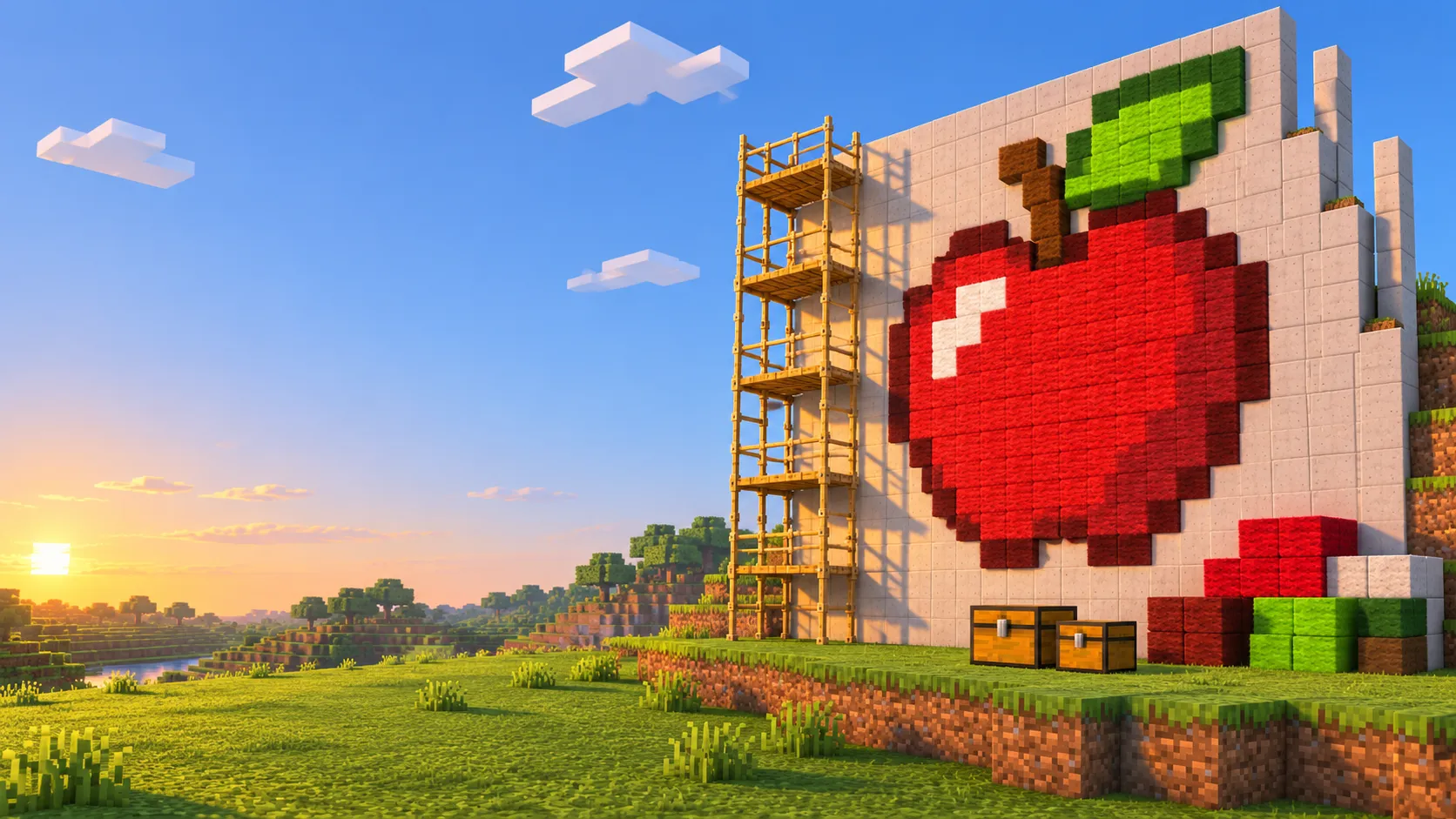
ブロックをクリックすると、置く場所がハイライトされます。
ファイルはブラウザ内で作られ、画像がアップロードされることはありません。共有リンクには作品のデータそのものが入ります。最後に作った作品はこのブラウザに保存されるので、あとから続きを作れます。Litematica・WorldEdit・ストラクチャーのファイルはJava版1.20以降で使えます。
上と同じツールで実際に変換した例です。絵画のPigsceneを横64ピクセルにして、すべてのブロックから近い色を選びました。手直しは一切していません。

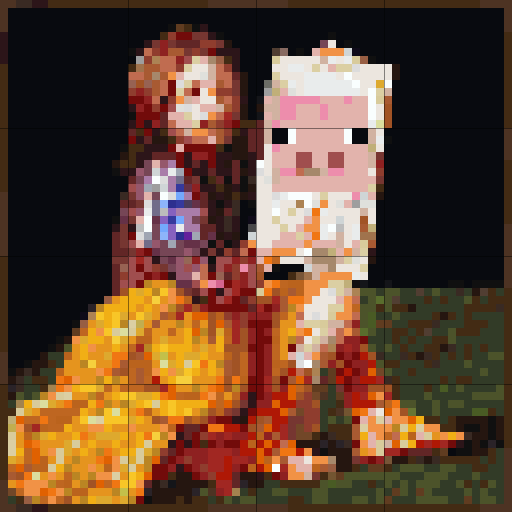
4,096個・83種類
マイクラのドット絵は、1ブロックを1ピクセルとして描く絵のことです。壁に建てたり、地面に描いて地上絵にしたり、地図に写してマップアートにしたりします。色がはっきりしていて模様のない羊毛・コンクリート・テラコッタがよく使われ、16ブロックほどのハートから、横幅数百ブロックの巨大な壁画まで作られています。
どのマスに何色のブロックを置くかを手作業で決めるのは大変です。このジェネレーターは画像を読み込んで、ピクセルごとにいちばん近い色のブロックを選び、そのまま建てられる設計図にします。建てる前に1ブロック単位で直したり、使うブロックやサイズを変えたりもできます。
初めてでも建てやすい、マイクラ向けの簡単なドット絵です。どれも1ピクセル=1ブロックでジェネレーターに読み込まれ、設計図・必要なブロック・ファイルがすぐに手に入ります。設計図PNGは1枚の紙に印刷できます。
PNG・JPG・WebP・GIFをアップロードするか、Ctrl+Vで貼り付けるか、テンプレートから始めます。輪郭が太くて色の少ない絵ほど、きれいに建てられます。
横幅をブロック数で決めると、縦は画像に合わせて決まります。サバイバルの壁なら32〜64ブロック、地図1枚分なら128ブロック。ゲームのキャラ絵は1ピクセル=1ブロックがいちばんきれいです。
羊毛とコンクリートが、いちばん鮮やかでムラのない色です。肌色や茶色にはテラコッタを足します。「サバイバル向け」をオンにすると、集めにくいブロックを使いません。
写真ならディザリングを試したり、背景を消したり、ブロックの種類を減らしたりします。細かいところはペン・塗りつぶし・スポイトで直せて、Ctrl+Zで元に戻すこともできます。
必要なブロックの一覧を見ながら材料を集め、1行ずつのガイドに沿って建てます。.litematicや.schemをダウンロードして、MODで一気に貼り付けることもできます。
どんな画像でも元にできます。指定した横幅(ブロック数)まで縮小し、各ピクセルをブロックに置き換えるので、写真もイラストもロゴも数秒でドット絵の設計図になります。
被写体に合わせて切り抜き、横64ブロック以上にしてディザリングをオンにします。肌や空、影のグラデーションがなめらかになります。
ベタ塗りで輪郭のはっきりした絵は、ほぼそのまま再現できます。ディザリングはオフにして、羊毛かコンクリートだけに絞ると縁がきれいに出ます。
小さなドット絵は、もともと1ピクセル1色です。「1ピクセル=1ブロック」にすれば、元の絵とまったく同じになります。
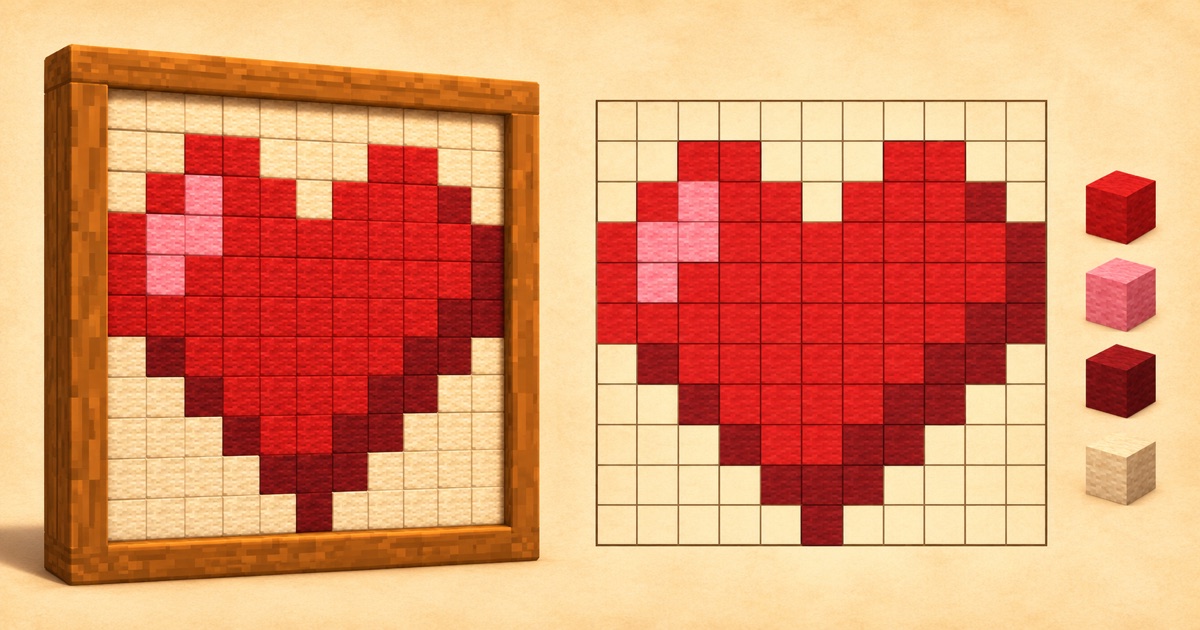
定番は羊毛とコンクリートです。どちらも染料と同じ16色があり、テクスチャに模様がほとんどないので、1ブロックがきれいな1ピクセルに見えます。コンクリートは羊毛より少し暗く濃い色で、燃えません。羊毛はサバイバル序盤でも羊から集めやすいのが強みです。
テラコッタを加えると、肌色、サーモンピンク、オリーブ、さまざまな茶色など、落ち着いた17色が使えます。羊毛やコンクリートにない色なので、風景や人の肌は3種類を混ぜるといちばん近くなります。板材・石系・鉱石ブロックでも色は増えますが、テクスチャの模様が目立つため、近くで見ると粗く見えます。
ドット絵は、ワールドの中で直接眺めるための絵で、たいてい壁に建てます。ジェネレーターはブロックのテクスチャの平均色に合わせて色を選びます。
マップアートは地面に平らに作り、地図に写して見る絵です。地図ではブロックがテクスチャではなく「地図の色」で表示されるので、マップアートのモードはその色に合わせます。平面マップアートは1色1段階で建てやすく、立体マップアートは北隣のブロックより高く・低く置くことで明るい色と暗い色を出し、使える色が3倍になります。128×128ブロックでちょうど地図1枚分です。
キャラ絵、アイコン、看板向け。羊毛数スタックで、サバイバルでもすぐ建てられます。
壁画やロゴ向け。顔や文字も読めるくらいの細かさです。30〜100スタックは用意しておきましょう。
ちょうど地図1枚分。マップアートの定番サイズで、大きな絵を建てるときにもよく使います。
巨大な壁画。手で建てるより、LitematicaやWorldEditで貼り付けるのがおすすめです。
どの作品も、マイクラのドット絵の設計図として保存できます。「設計図PNG」では、各ブロックが色付きのマス目で表示され、8ブロックごとに行と列の番号、16ブロックごとに線が入るので、ゲーム内のチャンクの境界と合わせられます。
印刷するか、サブモニターやスマホで開いておき、1行建てるごとにチェックしていきます。CSVのブロック一覧も一緒に印刷すれば、何を何スタック集めればいいかひと目でわかる材料リストになります。
マイクラで絵を飾る方法は2つあります。1つは絵画で、壁の空きスペースに合わせてゲームに入っている絵柄から選ばれます。自分の画像を使うにはリソースパックが必要です。
もう1つは、ドット絵かマップアートとして自分で建てる方法です。ここで画像をアップロードしてサイズを選び、設計図どおりに建てるか、設計図ファイルを貼り付けます。横128ブロックのマップアートなら、地図として持ち歩いたり、額縁に入れて絵のように飾ったりできます。
アップロードする前に画像をぎりぎりまで切り抜き、ごちゃごちゃした背景は消しておきます。PNGの透明な部分には何も置かれません。写真はコントラストを少し上げると見やすくなります。
ざらついて見えるときは、ディザリングをオフにする、ブロックの種類を減らす、一度小さく作ってから大きくする、のどれかを試してください。ディザリングは空や顔のグラデーションには効きますが、ベタ塗りのアニメ絵には逆効果です。
設計図と必要なブロックの一覧を見ながら手で建てるか、次のファイルで絵全体を一度に設置します。
Java版のワールドに半透明の設計図を表示します。サバイバルでも1ブロックずつなぞって建てられ、ゲーム内で必要なブロックも確認できます。
WorldEditのschematicsフォルダに入れて、//schem load のあと //paste します。FAWEやAxiomでも使えます。
ストラクチャーブロックか /structure load で読み込みます。横64ブロックを超える作品は、タイルに分けて配置ガイドを付けています。
ワールドのgenerated/minecraft/structuresフォルダに入れ、ストラクチャーブロックか /place template で読み込みます。MODは要りません。
データパックのfunctionフォルダに入れて実行すると、/fill と /setblock ですべてのブロックが置かれます。
座標付きで32×32ずつのページに分けた印刷用の設計図、1枚にまとめた設計図PNG、サバイバルで材料を集めるためのブロック数の表です。
画像をアップロードするかテンプレートを選び、横幅をブロック数で決めて、使うブロックを選びます。あとはゲーム内で設計図と必要なブロックの一覧を見ながら建てるか、LitematicaやWorldEditの設計図ファイルをダウンロードして貼り付けます。
はい。すべてブラウザの中で動き、アカウント登録もウォーターマークもなく、ダウンロードの回数制限もありません。画像がサーバーにアップロードされることもありません。
サバイバルで壁に建てるなら、横32〜64ブロックが細かさと手間のちょうどいいバランスです。マップアートは地図1枚につき128×128ブロック。ゲームのキャラ絵のような画像は1ピクセル=1ブロックがいちばんくっきりします。横幅の設定の下にある「1ピクセル=1ブロックにする」で切り替えられます。
羊毛とコンクリートです。テクスチャに模様がなく、どちらも16色あります。テラコッタを足すと落ち着いた色が増えます。ジェネレーターではどれでも組み合わせられ、手持ちの色しかない場合はブロックを1つずつ選ぶこともできます。
2色のブロックを点々と混ぜて、離れて見たときにパレットにない中間色に見せる方法です。写真やグラデーションはなめらかになりますが、アニメ絵やロゴではざらつきが増えるので、オフのほうがきれいです。
「モード」で「平面マップアート」か「立体マップアート」を選びます。地図の色に合わせて平らに並べた設計図になり、1行目が正しい明るさで表示されるように、北の端に丸石が1列追加されます。地図1枚分なら横幅を128にします。
Litematicaなら、マイクラのフォルダにあるschematicsフォルダに.litematicを入れて、Litematicaのメニューから読み込みます。WorldEditなら、WorldEditのschematicsフォルダに.schemを入れて //schem load、//paste の順に実行します。MODを使わない場合は、ワールドのgenerated/minecraft/structuresフォルダに.nbtを入れてストラクチャーブロックで読み込みます。統合版では.mcstructureをストラクチャーブロックで読み込みます。
はい。設計図と必要なブロックの一覧はどちらの版でも使え、.mcstructureは統合版用のファイルです。統合版のストラクチャーブロックは横64ブロックより大きいものを読み込めないため、大きな作品は64ブロックごとのタイルに分けています。
できます。写真をアップロードして横幅を64〜128ブロックにし、ディザリングをオンにします。コントラストを少し上げると、顔や風景が遠くからでも見分けやすくなります。
作品ができたら、「ダウンロード」から「設計図PNG」を選びます。行と列の番号と16ブロックごとのチャンク線が入っていて、1枚の紙に収まるサイズです。
ハート、星、スマイル、果物、剣、ツルハシ、宝石なら、横11〜16ブロックですぐに建てられます。どれも上のテンプレートに入っています。
描けます。「白紙のキャンバスから描く」を選んでサイズを決め、117種類のブロックからペン・塗りつぶし・スポイトで描いてください。画像から変換した作品も同じように編集できます。
最後に作った作品はこのブラウザに自動で保存されるので、ページを閉じても続きから作れます。「共有リンクをコピー」を押すと、手直しした部分も含めた作品全体がリンクに入ります。アップロードはされず、アカウントも要りません。
使えます。ドット絵モードでは透明な部分に何も置かないので、描きたいものだけを建てられます。マップアートは透明にできないため、その部分は白になります。
ガイド