ガイド / 更新されました 2026-09-30
Google Mapsの場所をマイクラで再現する方法
Google Mapsで見つけた場所をArnisWebの地図で選び、ワールドを生成。Googleの画像や3Dモデルの取り込みではなく、地理データから街を再現する方法を解説します。
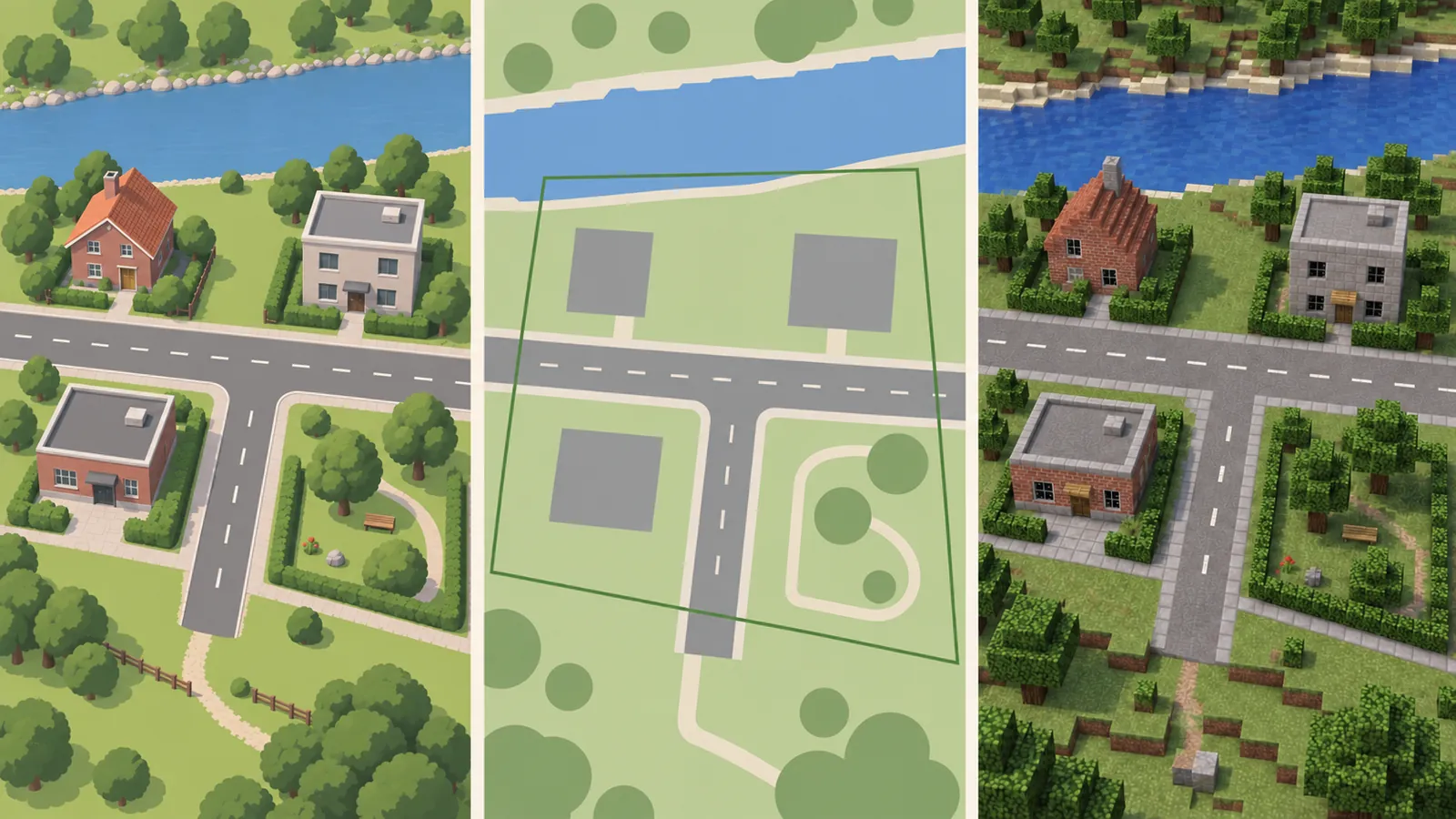
Google Mapsで見つけた場所は再現できますが、Googleの地図画像を変換するツールではありません。
ArnisWebはOpenStreetMapと利用可能な地形データを使います。Googleの画像、ストリートビュー、共有リンク、Google Earthの3Dモデルは取り込みません。
Google Mapsの場所をマイクラにするには
Google Mapsで場所を調べることと、その画像や3Dモデルをインポートすることは別の作業です。ArnisWebでは、自分の地図上で選んだ地理的範囲を入力として使います。
Google Mapsの共有リンクを貼り付ける方式には対応していません。場所の名前や住所で検索し、位置を確認してから、作りたい範囲を選んでください。
できること・対応していないこと
| やりたいこと | ArnisWebでの操作 |
|---|---|
| Google Mapsで見つけた場所を再現する | 同じ場所を生成ツールで検索し、地図上で範囲を選びます。 |
| Google MapsのURLを貼り付ける | インポート方法としては未対応です。場所の名前や住所を使ってください。 |
| スクリーンショットや衛星画像を取り込む | 画像からワールドへの変換には対応していません。 |
| ストリートビューやGoogle Earthの建物を取り込む | 画像やGoogleの3Dモデルは読み込みません。 |
| 独自の地図ファイルをアップロードする | ファイルではなく、オンラインの地図で範囲を選ぶ方式です。 |
同じ場所を地図で探して生成する
- 似た名前の場所と区別できるよう、名称と住所を確認します。Google Mapsからファイルを出力する必要はありません。
- 実世界マップ生成ツールで名前や住所を検索し、該当する結果を選びます。
- 周辺の道、川の形、目印を確認します。検索結果の位置には誤差がある場合があります。
- 作りたい場所を小さな長方形で囲み、表示されている面積上限を超えないようにします。
- 利用できるエディションとモードを選び、生成中はページを開いたままにして、完成したファイルをダウンロードします。
- Javaの導入手順またはBedrockの導入手順でワールドを開きます。
検索は地図の位置を移動する操作です。Googleのデータへのアクセスを取得したり、生成範囲を自動で決めたりするものではありません。
見た目が実際の場所と違う理由
場所を探す地図サービスと、ワールド生成に使うデータでは、情報の充実度が異なります。ほかの地図で見える建物でも、OpenStreetMapに利用できる輪郭情報がない場合があります。
建物の輪郭は写真ではなく外形を表す情報です。高さなどの属性が不足すると形状も変わります。屋根、木、内装が写真どおりになるとは限りません。
詳しくはOpenStreetMapの解説をご覧ください。街の生成ページでは、小さな街区で何を再現できるかを紹介しています。
Google Earth・ストリートビューについて
Google Earthの3D建物を変換できますか? このツールではモデルの抽出やモデルファイルの読み込みには対応していません。
衛星画像をアップロードできますか? できません。画像の画素ではなく、選んだ範囲の地理データを使います。
生成結果はどう確認しますか? Java版ならZIPを解凍し、導入ガイドに沿ってワールドを開き、周囲の道や地形を見てください。