ガイド / 更新されました 2026-09-30
Minecraft統合版:.mcworldファイルの入れ方
Windows・Android・iPhone・iPadで.mcworldをMinecraft Bedrock Editionに読み込む手順を紹介。インポート失敗時の確認点や家庭用ゲーム機の制限も解説します。
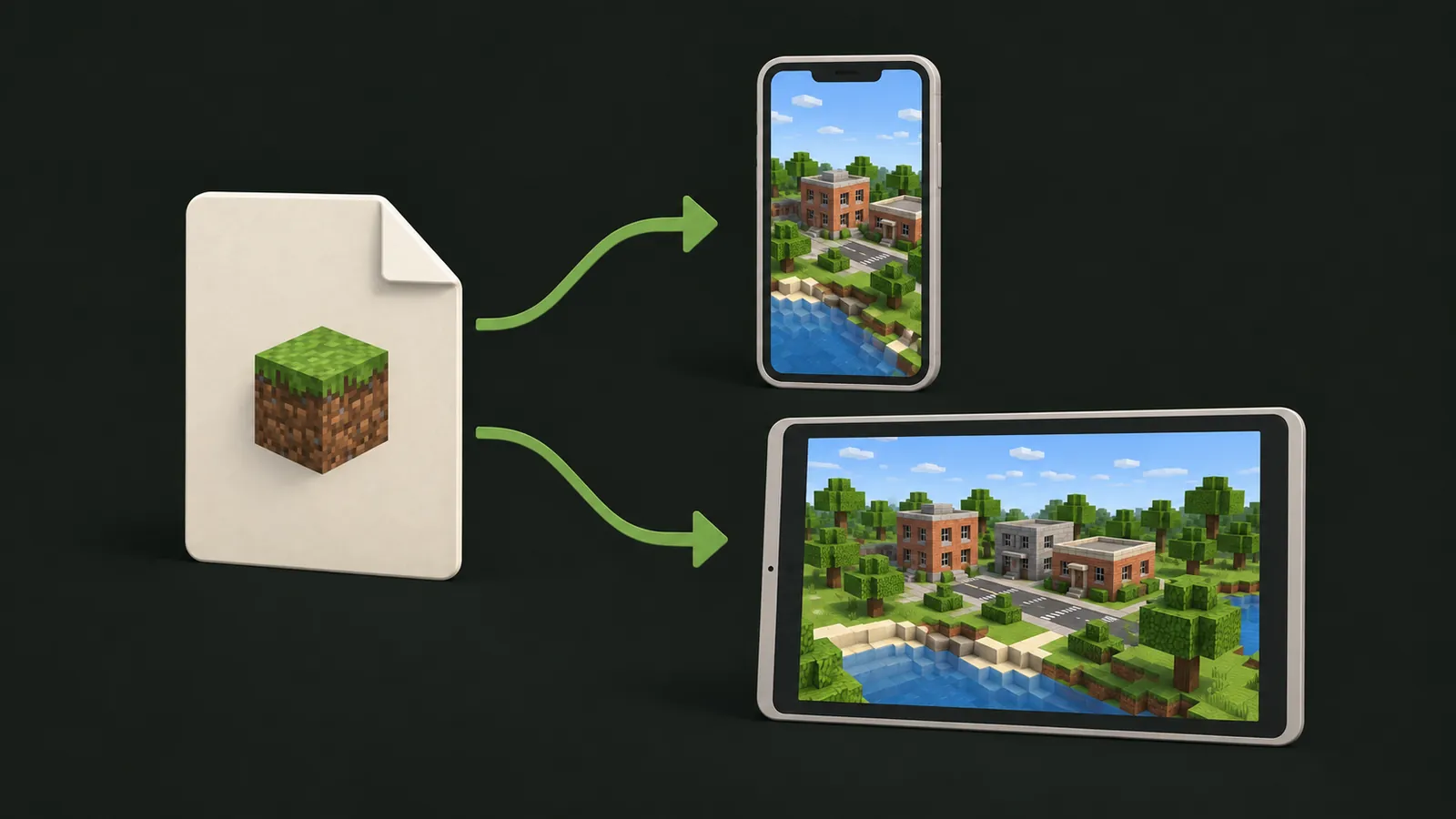
Minecraft Bedrock Editionで.mcworld
ファイルを開くと、ワールドを取り込めます。元のダウンロードは残しておき、端末に合った手順で進めてください。
ファイル形式を確認する
統合版のワールドは一般に.mcworldで配布されます。ダウンロードが完了していること、アドオンやテンプレートではなくワールドのファイルであることを確認してください。
Java版のZIPを.mcworldにリネームしても変換できません。Bedrockマップ生成ページで対応している出力を選びましょう。Java版のデータならJavaの導入ガイドを使ってください。
Windowsで.mcworldを読み込む
- 使用するBedrock Editionをインストールし、編集中のワールドを閉じます。
- エクスプローラーでダウンロード済みの
.mcworldを探します。 - ファイルをダブルクリックしてMinecraftで開きます。別のアプリで開く場合は「プログラムから開く」でMinecraftを選んでください。
- ゲーム内のインポート結果を確認してからワールド一覧を開きます。
- 取り込んだワールドのコピーを開き、目的のエリアを確認します。
Minecraftが候補にない場合は、インストールしたエディションを確認してください。読み込み機能の代わりに、内容の分からないファイルをアプリ管理下のフォルダーへ移動するのは避けましょう。
Androidのファイルアプリから開く
ファイルアプリで.mcworldを選び、Minecraftで開きます。読み込みが終わるまで元ファイルは残してください。
Minecraftを選べない場合はBedrock Editionが入っているか確認し、ファイル管理アプリの「アプリで開く」などの操作を試してください。
iPhone・iPadの「ファイル」から開く
「ファイル」アプリで.mcworldを開き、Minecraftに渡します。元のダウンロードは保存しておき、ゲーム内のインポート結果を確認してからワールドを開いてください。
インポートがうまくいかないとき
| 症状 | 確認すること |
|---|---|
| 解凍アプリで開いてしまう | 対応する端末では「アプリで開く」からMinecraftを選びます。 |
| インポートに失敗する | ダウンロードが完了しているか、Bedrock用ワールドか確認します。 |
| ワールドが見つからない | インポート結果、表示名、起動しているゲームを確認します。 |
| JavaのZIPをリネームした | 元の形式に戻し、生成時にBedrock出力を選んでください。 |
| 家庭用ゲーム機に入れたい | まずPCやスマートフォンで取り込み、対応する環境ではRealmsなどの移行手順を確認します。 |
公式の案内と次のステップ
MicrosoftのBedrock Editorの手順にもMCWORLDの扱いが記載されています。Editorのプロジェクトと通常のプレイ用ワールドは用途が異なるため、自分のファイルに合った説明を使ってください。
別の端末へ移す場合はMinecraftのRealmsによる移行案内を確認しましょう。
Bedrockマップ生成ページに戻ると、現在利用できる出力形式を確認できます。