ガイド / 更新されました 2026-09-30
Minecraft Java版:ダウンロードしたワールドの入れ方
ZIPを解凍し、level.datが入ったフォルダーをsavesにコピーします。Windows・macOS・Linuxの保存先と、ワールドが表示されない場合の確認点を解説。
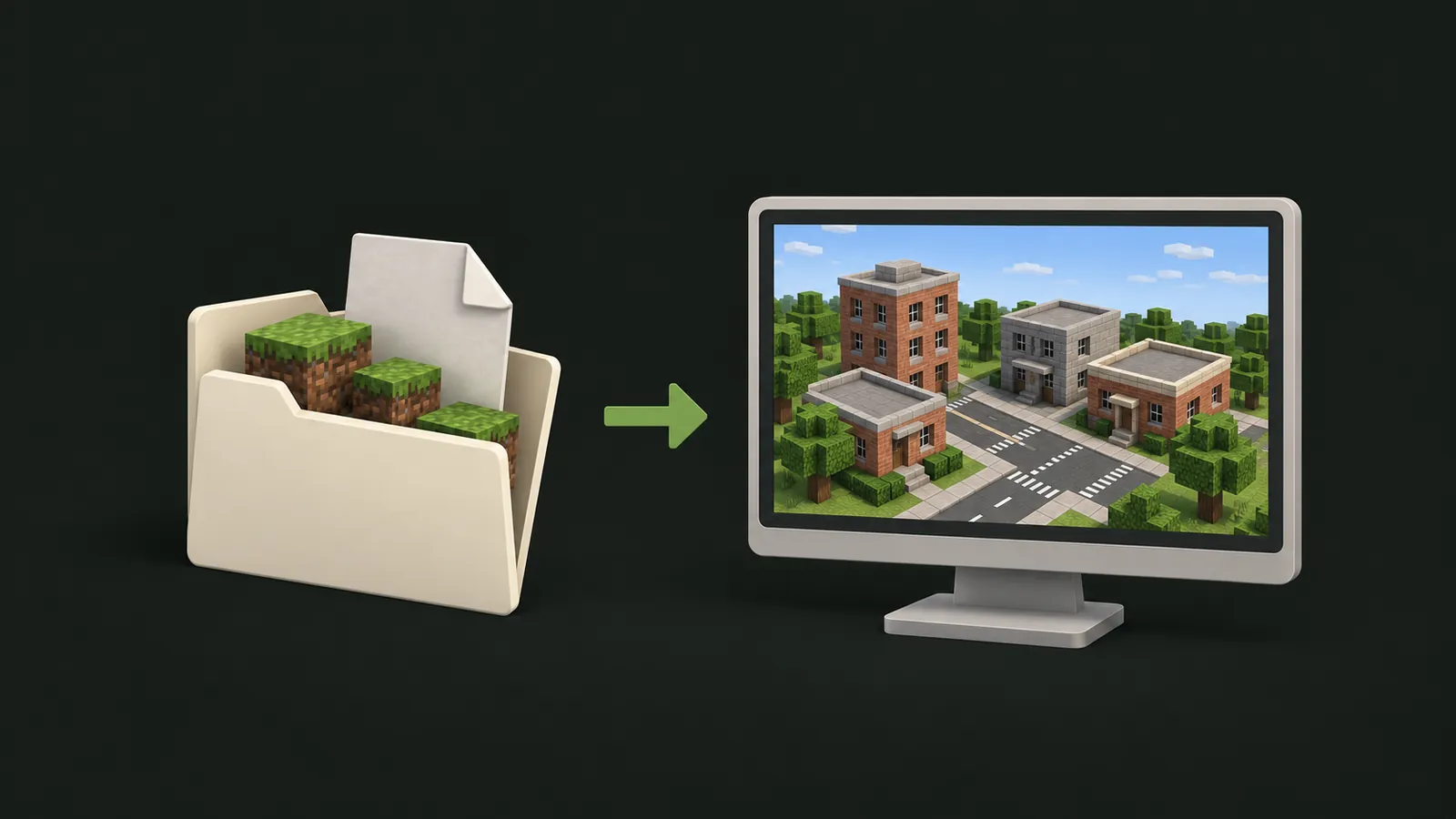
導入手順:ダウンロードしたZIPを解凍し、level.dat
が入っているフォルダーをMinecraft Java Editionのsaves
にコピーします。その後、使用する起動構成でゲームを開き、シングルプレイのワールド一覧を確認してください。
導入前に確認すること
Java Edition用のワールドを使ってください。統合版の.mcworldとは形式が異なります。ZIPにはワールド以外にリソースパックなどが入っている場合もあるため、拡張子だけで判断せず、中身を確認しましょう。
ArnisWebのJava版出力は、ワールドフォルダーをまとめたZIPです。コピーする前にゲームを終了し、既存のセーブデータをバックアップしてください。必要なゲームのバージョン、MOD、データパックも、配布元の案内で確認します。
1. ダウンロードしたZIPを解凍する
ダウンロードが完了してから、OSの解凍機能でZIPを展開します。ZIPをそのままsavesに入れても、ワールドとして認識されません。
展開したフォルダーを開き、level.datを探してください。このファイルが直接入っているフォルダー全体をコピーします。外側のダウンロード用フォルダーをコピーすると、階層が一段深くなってワールドが表示されないことがあります。
saves/
  My World/
    level.dat
    region/
これは基本的な構成の例です。ほかのファイルが含まれていても、例に合わせて削除しないでください。
2. Java版の保存先を探す
一般的な保存先は次のとおりです。Windowsではエクスプローラーのアドレス欄、macOSではFinderの「フォルダへ移動」、Linuxではファイルマネージャーから開けます。
%APPDATA%\.minecraft\saves~/Library/Application Support/minecraft/saves~/.minecraft/saves別のランチャーや起動構成を使っている場合は、保存先が異なることがあります。実際に起動する構成のゲームディレクトリを調べ、その中のsavesを開いてください。分からないときは、その構成で名前の分かりやすい仮のワールドを作り、ゲームを終了してから保存先を探す方法もあります。
3. ワールドをコピーしてゲームを開く
ワールドフォルダー全体をsavesにコピーします。同じ名前のフォルダーがある場合は上書きせず、別のフォルダー名に変更してください。元のZIPもバックアップとして残しておきましょう。
目的の起動構成でJava版を起動し、シングルプレイのワールド一覧を開きます。表示名はフォルダー名と異なる場合があります。導入したワールドを開いて、スポーン地点や地形を確認してください。バージョン変換の警告が出た場合は、元データを残し、コピーしたワールドで互換性を確認します。
ワールドが一覧に表示されないとき
| 症状 | 確認すること |
|---|---|
| 一覧に表示されない | フォルダーが余分に入れ子になっていないか、level.datがワールドフォルダーの直下にあるか確認します。 |
| 別の起動構成では表示される | 現在使っているランチャー設定のゲームディレクトリを確認します。 |
| ZIPを解凍できない | ファイルを最後までダウンロードし直してください。不完全なファイルや期限切れのリンクは使わないでください。 |
| 開くとエラーが出る | 対応バージョン、MOD、データパックを確認します。元のバックアップは残してください。 |
ワールドとリソースパックの違い
「マイクラのマップ」は遊べるワールドを指すことが多いものの、配布パックの内容はさまざまです。リソースパックは見た目や音、データパックはゲーム内の動作などを変更します。ワールドと同じようにsavesへ入れるものではありません。配布元の手順に従ってください。
統合版の.mcworldをリネームしてもJava版には変換できません。統合版を使う場合はBedrockの導入ガイドをご覧ください。
実在の場所からワールドを作る
知っている場所をマイクラに取り込みたいなら、実世界マップ生成ツールで範囲を選ぶか、街区の生成ページから始めましょう。Java版のワールドを生成したらZIPを保存し、この手順で導入できます。
Arnis本体の出力についてはArnisのリポジトリも参照してください。