Fotos
Recorta la imagen para centrarte en el motivo, usa al menos 64 bloques de ancho y activa el tramado para suavizar sombras, cielos y tonos de piel.
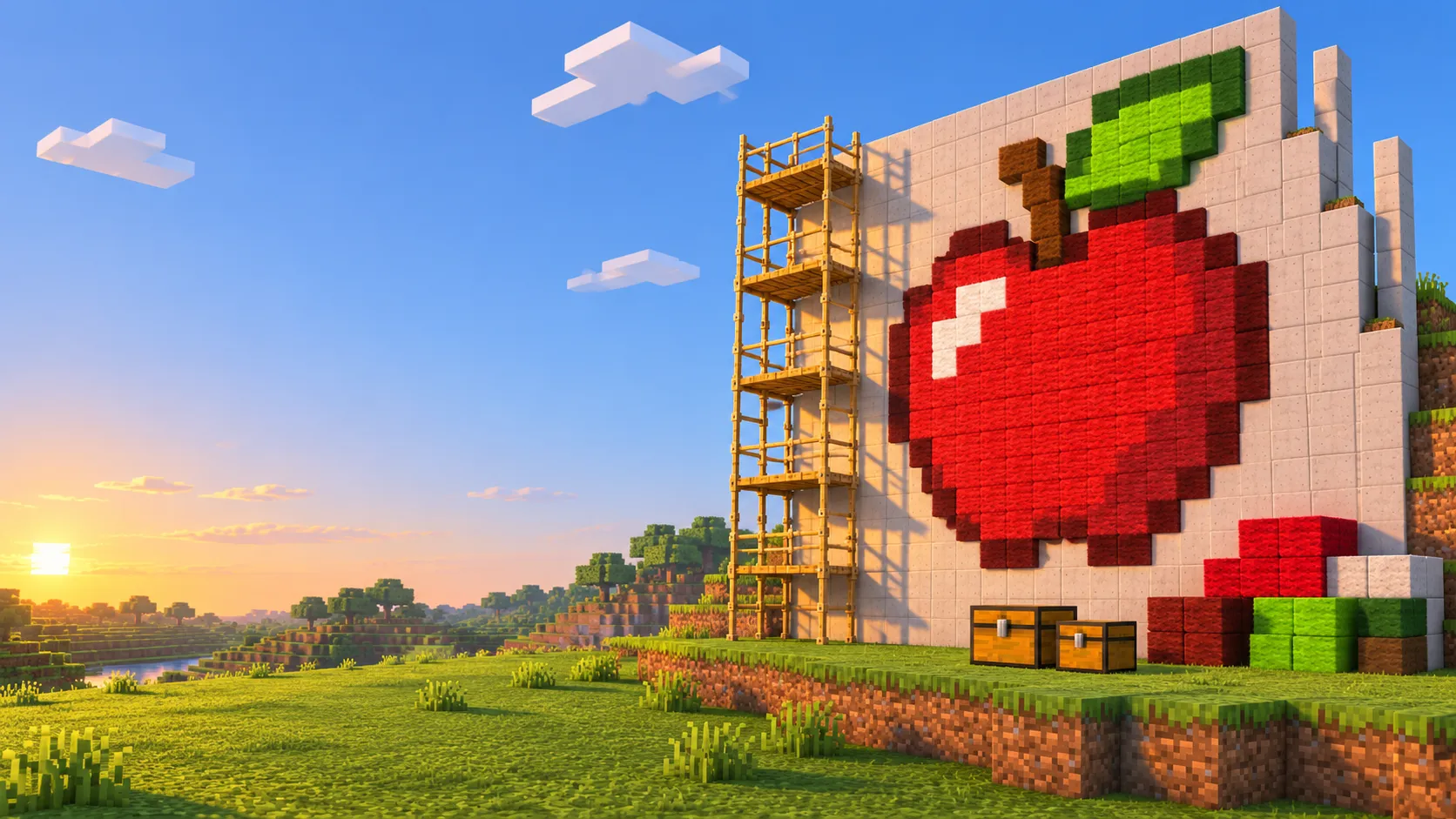
Gratis y sin registro
Con el generador de pixel art de Minecraft puedes convertir una foto o un dibujo en un plano de bloques. Elige el tamaño y la paleta, reúne los bloques de la lista y monta el diseño fila a fila. También puedes descargarlo para Litematica, WorldEdit o Bedrock.
Selecciona un bloque para resaltar su posición en el plano.
El navegador genera los archivos y guarda el último diseño. La imagen no se sube a un servidor y el enlace contiene el diseño. Los archivos para Litematica, WorldEdit y las estructuras de Java son para Java Edition 1.20 o posterior.
Convertimos el cuadro Pigscene a 64 bloques de ancho usando toda la paleta. El plano y la lista salen del generador, tal cual.

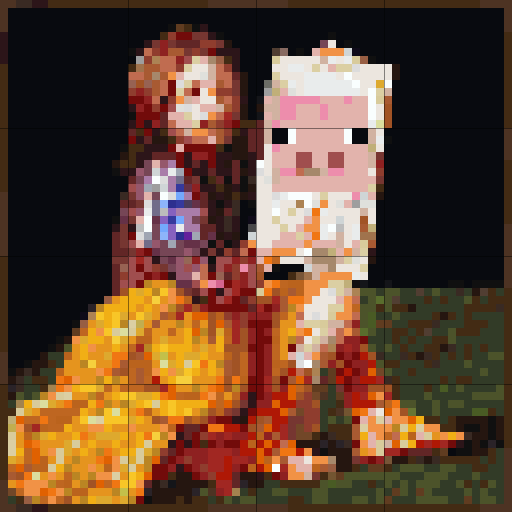
4,096 bloques · 83 tipos de bloque
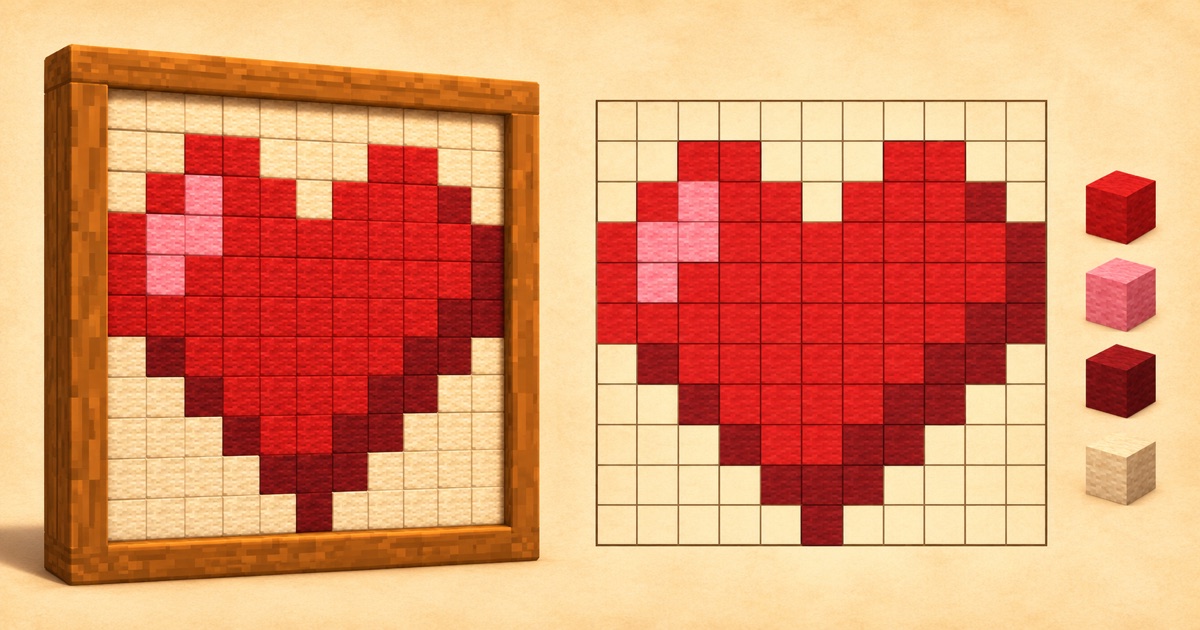
En el pixel art, cada bloque hace de píxel. Un corazón de 16 bloques de ancho cabe en una pared pequeña. Un mural puede ocupar cientos, y si haces el dibujo en el suelo puedes verlo también en un mapa.
El generador reduce la imagen al tamaño elegido y busca en tu paleta el bloque que más se acerca al color de cada píxel. Antes de construir, puedes probar otra paleta o cambiar a mano los bloques que no te convenzan.
Si buscas algo fácil para empezar, prueba con una estrella, una espada o un corazón. Cada plantilla abre con un bloque por píxel, su lista de materiales y un plano PNG que puedes imprimir en una hoja.
Abre una plantilla, sube un PNG, JPG, WebP o GIF o pega una imagen con Ctrl+V. Los dibujos con pocos colores y contornos claros se distinguen mejor.
Empieza con 32 a 64 bloques de ancho para un mural en supervivencia. Usa 128 × 128 para llenar un mapa a escala 1:1 o un bloque por píxel para un sprite.
Lana y hormigón dan colores vivos. Añade terracota para tonos de piel y marrones. En supervivencia puedes filtrar los bloques difíciles de conseguir.
Prueba el tramado en fotos, quita el fondo o limita los tipos de bloque. Corrige los detalles con el lápiz, el relleno o el cuentagotas.
Sigue la lista de materiales y la guía fila a fila. También puedes descargar un .litematic para construir con un holograma o un .schem para pegar el diseño con WorldEdit.
Sube una foto, un dibujo o un logo y elige el ancho en bloques. El conversor reduce la imagen a esas medidas y asigna un bloque a cada píxel.
Recorta la imagen para centrarte en el motivo, usa al menos 64 bloques de ancho y activa el tramado para suavizar sombras, cielos y tonos de piel.
Para mantener los bordes definidos, desactiva el tramado y prueba una paleta de lana u hormigón. Los colores planos suelen quedar mejor.
Selecciona Un bloque por píxel para conservar el tamaño y el contorno del original. Los colores se ajustarán a los bloques que tengas en la paleta.
La lana y el hormigón tienen 16 colores cada uno. El hormigón es más oscuro y saturado y no arde. La lana resulta más fácil de conseguir al principio de un mundo en supervivencia.
La terracota aporta 17 tonos apagados, incluidos ocres, salmones y marrones. Mezcla los tres materiales para paisajes y caras. Si incorporas tablones, piedra o bloques de minerales, ten en cuenta que la textura se nota de cerca.
Si vas a mirar el dibujo en el mundo, por ejemplo en un mural, elige Pixel art. La herramienta usa el color medio de la textura de cada bloque.
Para ver la imagen en un mapa, elige Map art. El modo plano usa un tono por color. El escalonado da tres tonos por color al variar la altura de cada bloque con respecto al que tiene al norte. Un diseño de 128 × 128 llena un mapa a escala 1:1.
Sprites, iconos y carteles que puedes montar en supervivencia con unas pilas de lana.
Murales y logos con espacio para distinguir caras o letras. Calcula entre 30 y 100 pilas.
El ancho de un mapa a escala 1:1, también apropiado para dibujos grandes.
Para murales gigantes, usa Litematica como guía o pega el diseño con WorldEdit.
El plano PNG representa cada bloque con una casilla de color. Numera las filas y columnas cada 8 bloques y marca líneas cada 16 para alinearlas con los límites de los chunks.
Imprime el plano o ábrelo en el móvil para marcar las filas a medida que avanzas. El CSV te sirve para preparar los bloques y las pilas antes de empezar.
Un cuadro normal muestra una de las obras del juego según el espacio que tenga en la pared. Para sustituir esa imagen por otra necesitas un paquete de recursos.
También puedes subir tu imagen aquí y construirla con bloques. Si haces un map art de 128 × 128, puedes mirar el mapa en la mano o colgarlo en un marco.
Recorta la imagen antes de cargarla y quita los fondos recargados. En modo Pixel art, las zonas transparentes de un PNG quedan vacías. En las fotos, un poco más de contraste ayuda a separar la figura del fondo.
Si ves demasiados puntos sueltos, desactiva el tramado, reduce los tipos de bloque o prueba un tamaño menor. Reserva el tramado para zonas con degradados, como un cielo o un rostro.
Usa el plano y la lista para montarlo a mano, o elige un archivo compatible con tu edición y tus herramientas.
Muestra un holograma del diseño en Java para que coloques los bloques en su sitio. También puedes consultar la lista de materiales dentro del juego.
Guarda el archivo en la carpeta de esquemas de WorldEdit. Cárgalo con //schem load y colócalo con //paste. También funciona con FAWE y Axiom.
Importa el archivo con un bloque estructural o con /structure load. Si el ancho o el largo supera los 64 bloques, el diseño viene dividido con una guía de colocación.
Guárdala en generated/minecraft/structures dentro de tu mundo y cárgala con un bloque estructural o /place template. Puedes hacerlo sin mods.
Guarda el archivo en la carpeta function del paquete de datos (functions en Java 1.20). Ejecútalo con /function para colocar los bloques mediante /fill y /setblock.
Puedes imprimir el plano en hojas de 32 × 32 bloques con coordenadas, descargar un PNG único o llevarte una hoja CSV con el total de cada material.
Abre una plantilla o carga una imagen. Elige el ancho y los materiales, luego sigue la cuadrícula por filas. Para construir con un mod, descarga un esquema compatible.
Sí. Funciona en el navegador, sin cuenta, marcas de agua ni límite de descargas. Las imágenes no se suben a un servidor.
Para una pared en supervivencia, prueba entre 32 y 64 bloques de ancho. Para llenar un mapa a escala 1:1, usa 128 × 128. Para un sprite, el botón Un bloque por píxel conserva su tamaño.
La lana y el hormigón ofrecen 16 colores cada uno. Si te faltan tonos apagados, añade terracota o elige bloques concretos de la paleta.
Alterna dos colores de bloque para que se mezclen a distancia. Úsalo con fotos y degradados. En logos y dibujos de colores planos suele añadir puntos que estorban.
En Tipo de diseño, elige Map art plano o Map art escalonado. Para llenar un mapa a escala 1:1, usa 128 × 128. El plano añade al norte una fila de roca para que la primera fila del dibujo tome el tono correcto.
Para Litematica, guarda el .litematic en la carpeta schematics de Minecraft y ábrelo desde el menú del mod. Para WorldEdit, guarda el .schem en su carpeta de esquemas y usa //schem load y //paste. En Java sin mods, pon el .nbt en generated/minecraft/structures dentro del mundo. En Bedrock, importa el .mcstructure con un bloque estructural.
Sí. La cuadrícula y la lista sirven para las dos ediciones. Para Bedrock, descarga .mcstructure. Si el ancho o el largo supera los 64 bloques, el archivo se divide en partes.
Sí. Sube la foto, prueba entre 64 y 128 bloques de ancho y activa el tramado. Un poco más de contraste ayuda a distinguir las caras y los paisajes de lejos.
En Descargar, elige Plano en PNG para imprimir el diseño en una hoja. La imagen tiene filas y columnas numeradas y líneas cada 16 bloques para identificar los chunks.
Prueba con un corazón, una estrella, una cara sonriente, una fruta, una espada, un pico o una gema. En la galería hay plantillas de estos motivos, de 11 a 16 bloques de ancho.
Sí. Crea un lienzo en blanco del tamaño que quieras y usa el lápiz, el relleno y el cuentagotas con cualquiera de los 117 bloques. Las mismas herramientas sirven para retocar una imagen convertida.
El navegador guarda el último diseño para que puedas retomarlo. Copiar enlace incluye el diseño con tus cambios en el propio enlace, sin subir archivos ni crear una cuenta.
Sí. En modo Pixel art, los píxeles transparentes quedan vacíos. En los modos de map art, esas zonas se rellenan de blanco.
Guías