Guías / Actualizado 2026-09-30
Cómo instalar un mundo en Minecraft Java Edition
Descomprime el ZIP y copia la carpeta que contiene level.dat a saves. Consulta las rutas de Windows, macOS y Linux y qué revisar si el mundo no aparece.
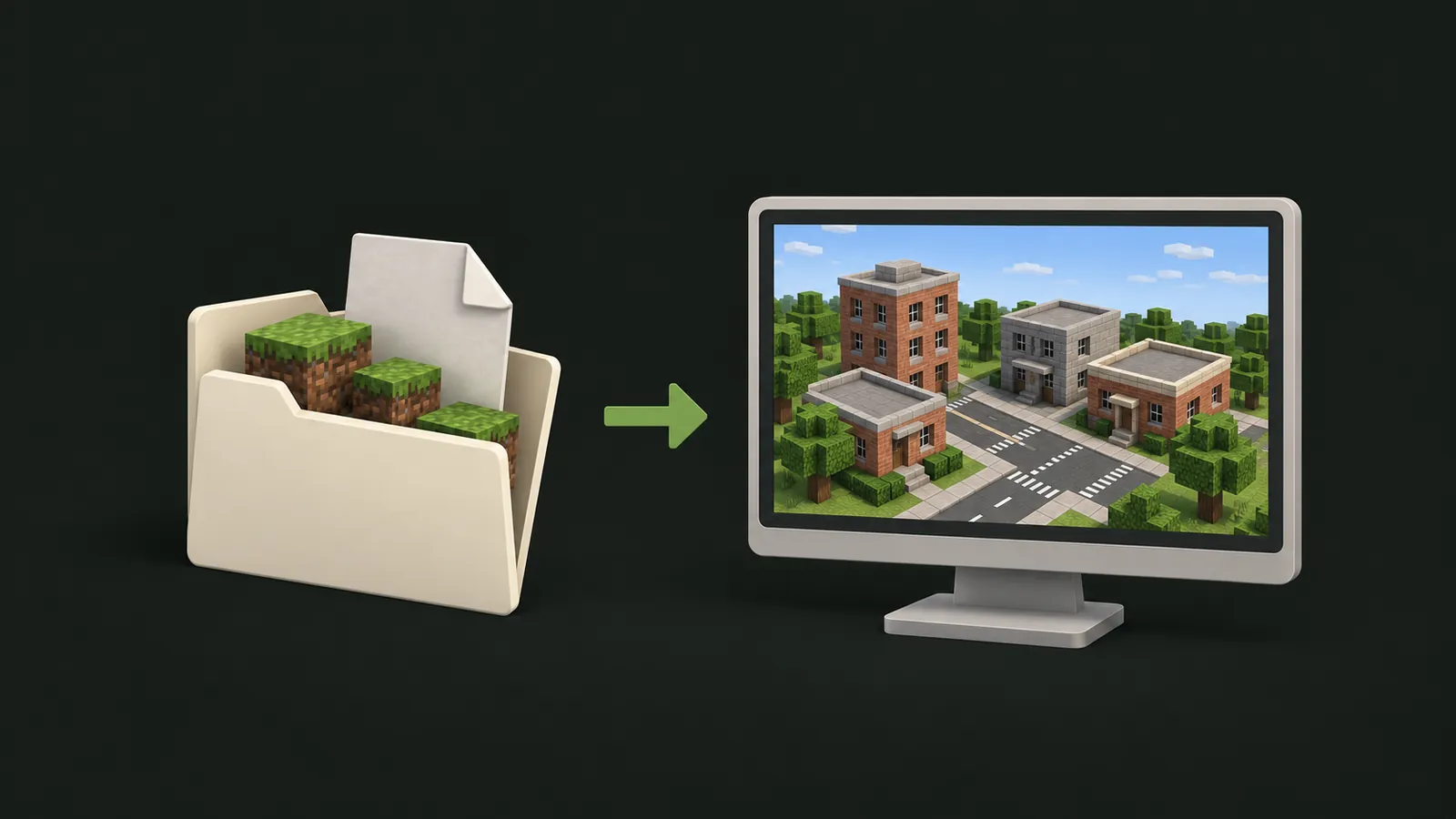
Extrae el ZIP y copia la carpeta que contiene level.dat en la carpeta saves de tu instalación de Minecraft Java Edition. Después, abre la lista de mundos de un jugador.
Antes de empezar
Necesitas un mundo de Java Edition. Un archivo .mcworld de Bedrock no sirve para Java. Cierra Minecraft y haz una copia de tus mundos antes de añadir archivos. Comprueba la versión del juego, los mods y los datapacks necesarios.
1. Extrae el ZIP
Descarga el archivo completo y descomprímelo. Busca level.dat: la carpeta que contiene ese archivo es la carpeta del mundo. Copia también todos los archivos que la acompañan. No coloques el ZIP sin extraer en saves ni añadas una carpeta de más entre saves y el mundo.
2. Localiza la carpeta saves
Estas son las rutas habituales. En Windows, pega la ruta en el Explorador de archivos; en macOS, usa Ir a la carpeta en Finder. Si usas un launcher con varias instancias, busca la carpeta del juego de la instancia que vas a abrir. Puedes crear un mundo de prueba, cerrar el juego y localizarlo para confirmar la ruta.
%APPDATA%\.minecraft\saves~/Library/Application Support/minecraft/saves~/.minecraft/saves3. Copia el mundo y abre Minecraft
Copia la carpeta entera en saves. Si ya existe otra con el mismo nombre, cambia el nombre de la nueva carpeta para no sobrescribir un mundo. Abre la instalación correcta y busca el mundo en Un jugador; su nombre dentro del juego puede ser diferente al de la carpeta. Si aparece un aviso de conversión de versión, prueba primero con una copia.
El mundo no aparece
Comprueba que level.dat está directamente dentro de la carpeta del mundo y que usaste el saves de la instancia correcta. Si el ZIP no se abre, vuelve a descargarlo completo. Si el juego muestra errores, revisa la versión, los mods y los datapacks. Conserva siempre el archivo original.
Mundos y paquetes de recursos
Los paquetes de recursos y los datapacks no se instalan como mundos en saves. Sigue las instrucciones de su autor. Cambiar la extensión de un archivo de Bedrock no lo convierte a Java; consulta la guía de Bedrock.
Crea tu propio mapa
Selecciona un lugar en el generador, descarga el mundo Java y sigue estos pasos. Para detalles del programa original, consulta el proyecto Arnis.