¿Puedo usar un mundo Java ZIP?
No directamente. Solicite la edición correcta al generar. Esta herramienta no incluye un conversor mundial de Java a Bedrock.
BEDROCK / .MCWORLD
Selecciona una zona real para tu mundo de Minecraft Bedrock. Después, consulta cómo importar el .mcworld en tu dispositivo.
Elegir una zona para Bedrock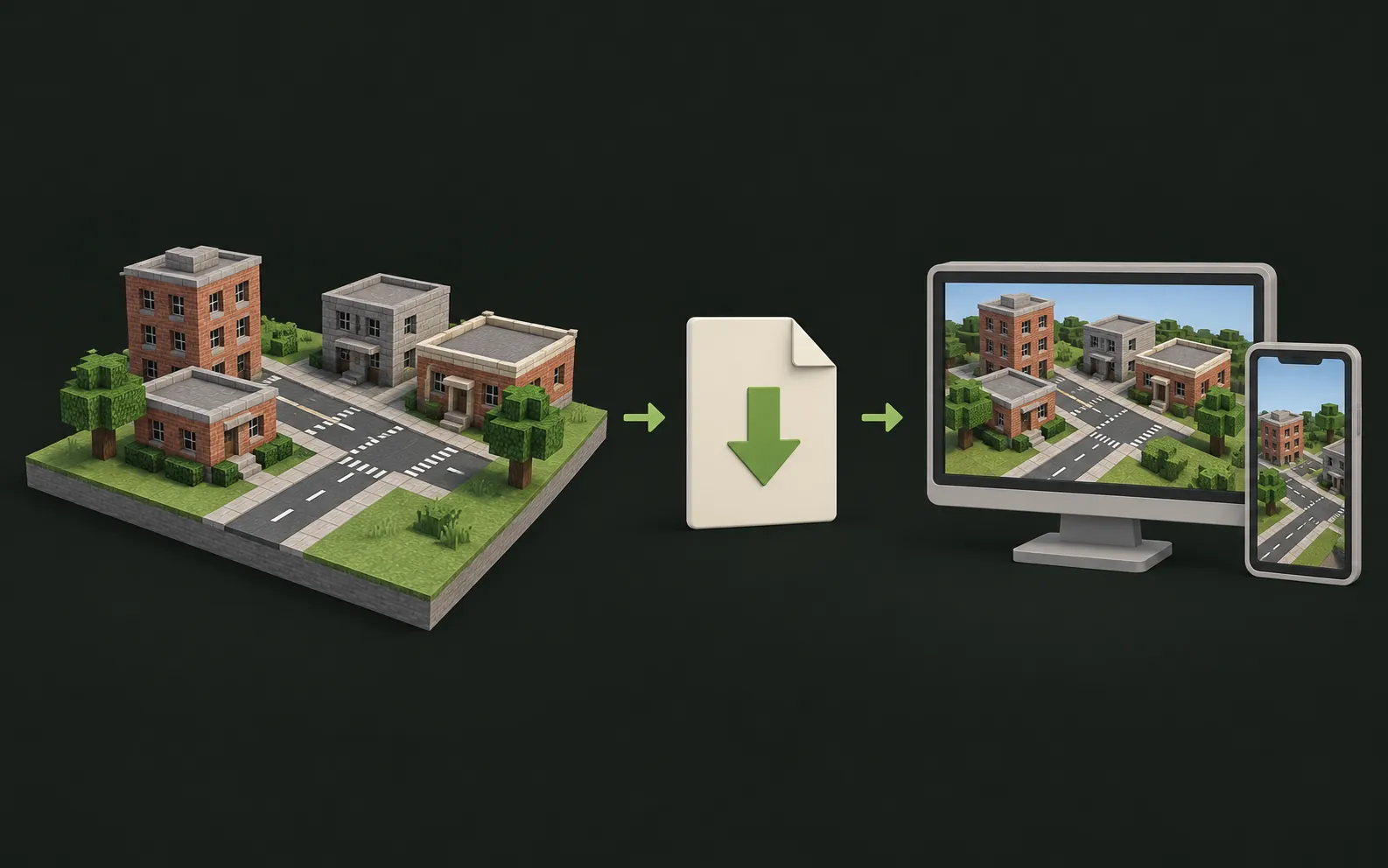
Elige una zona real y genera un mundo para Minecraft Bedrock cuando la opción esté disponible. Descarga el archivo .mcworld y consulta cómo importarlo.
Ingrese al menos 3 caracteres para buscar. Lugar de búsqueda: Photon · Colaboradores de OpenStreetMap
Conserva el .mcworld completo y ábrelo según las instrucciones de tu dispositivo. Un ZIP de Java usa otro formato; cambiar su extensión no lo convierte a Bedrock.
| Dispositivo | Guía actual |
|---|---|
| Windows · Bedrock Edition | Haga doble clic en el archivo .mcworld para importarlo a Minecraft Bedrock. |
| Android/iPhone/iPad | Abra el archivo .mcworld con Minecraft desde su aplicación Archivos. |
| Xbox/PlayStation/Interruptor | Primero importe en un teléfono o PC, luego sincronice a través de Realms o una cuenta Microsoft donde sea compatible. |
¿Tiene problemas para importar? Contáctanos y te ayudaremos.
No directamente. Solicite la edición correcta al generar. Esta herramienta no incluye un conversor mundial de Java a Bedrock.
La salida Bedrock (.mcworld) está disponible cuando Bedrock se muestra como seleccionable en el generador.
Abra el archivo .mcworld con Minecraft en su dispositivo. La guía de importación de Bedrock cubre los pasos de Windows, Android, iPhone y iPad, además de la solución de problemas.
Comienza con un área pequeña y elige la edición que utilizas.
Guías