Guías / Actualizado 2026-09-30
Cómo importar un mapa .mcworld en Minecraft Bedrock
Abre un archivo .mcworld con Minecraft Bedrock en Windows, Android, iPhone o iPad. Revisa qué hacer si falla la importación y las limitaciones en consolas.
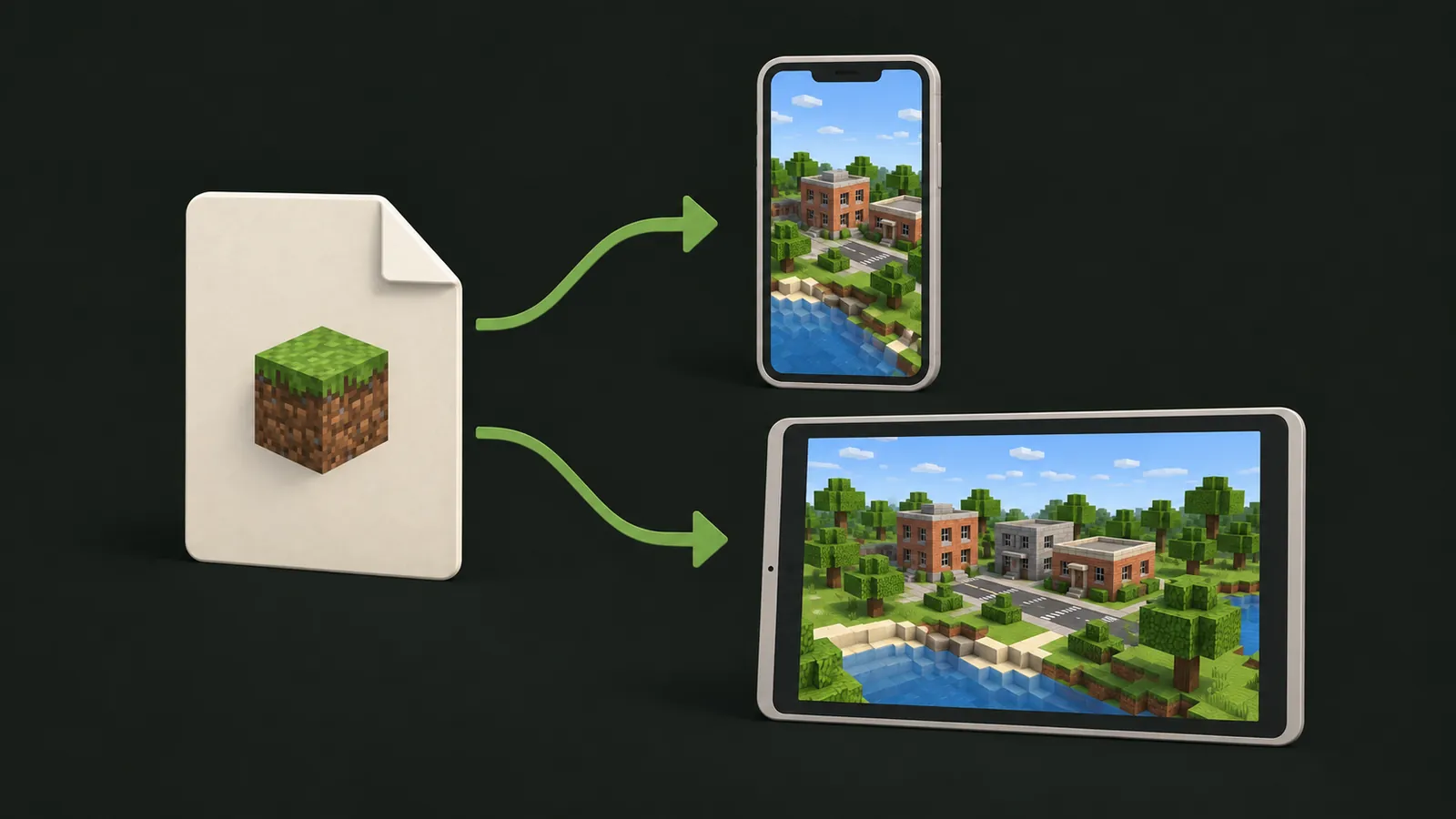
Abre un archivo .mcworld válido con Minecraft Bedrock Edition y espera a que termine la importación. Conserva una copia de la descarga original.
Comprueba el archivo
Necesitas un mundo de Bedrock, no un complemento ni una plantilla. Cambiar un ZIP de Java a .mcworld no convierte sus datos. Elige la salida correcta en el generador Bedrock; para Java, sigue su guía.
Windows
- Instala Minecraft Bedrock Edition y cierra cualquier mundo abierto.
- Busca el .mcworld descargado en el Explorador de archivos.
- Haz doble clic o usa Abrir con y selecciona Minecraft.
- Espera al resultado de la importación y busca el mundo en la lista.
Si Minecraft no aparece como opción, comprueba la edición instalada. No copies archivos a carpetas internas del juego para sustituir la importación.
Android
Abre el .mcworld desde tu administrador de archivos y elige Minecraft en Abrir con, si esa opción está disponible. Mantén la descarga original y comprueba que la importación terminó antes de entrar al mundo.
iPhone y iPad
Busca el .mcworld en Archivos y ábrelo con Minecraft. Espera a que el juego confirme la importación. Conserva el archivo original para poder intentarlo otra vez.
Si falla la importación
Si se abre una app de archivos comprimidos, revisa la asociación de archivos. Si falla de inmediato, comprueba que la descarga está completa y contiene datos de Bedrock. Si no aparece el mundo, revisa el mensaje de importación y su nombre. En consolas, la transferencia puede requerir primero una importación en PC o móvil y Realms cuando sea compatible.
Referencias y siguiente paso
Microsoft describe .mcworld en la documentación de Bedrock Editor; un proyecto de Editor no equivale siempre a un mundo jugable. Para trasladar mundos, consulta la ayuda de Realms. Vuelve al generador.