Guías / Actualizado 2026-09-30
De Google Maps a Minecraft: cómo recrear un lugar real
Encuentra en Google Maps el lugar que quieres recrear y selecciónalo en ArnisWeb. El mundo se genera con datos geográficos, no con imágenes de Google.
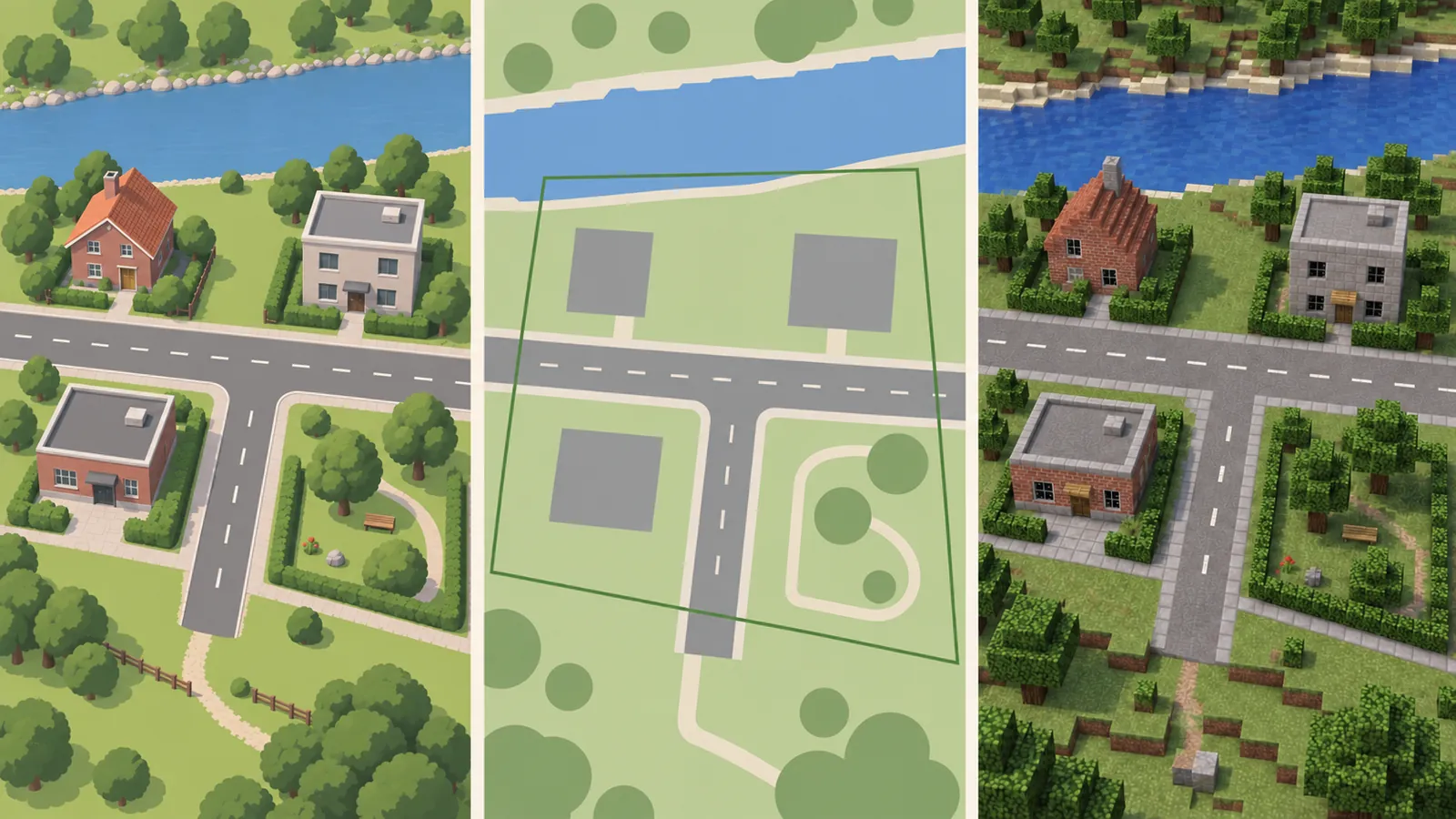
Puedes recrear en Minecraft un lugar que encontraste en Google Maps. ArnisWeb genera el mundo con OpenStreetMap y datos de relieve; no importa imágenes ni modelos de Google.
Del lugar real al mundo de Minecraft
Anota el nombre del lugar o su dirección y búscalo en el generador. No hace falta exportar nada de Google Maps. Comprueba que el resultado corresponde al barrio que buscas.
Qué puedes importar
La entrada es la zona que seleccionas en nuestro mapa. No se admiten enlaces de Google Maps, capturas, imágenes de satélite, Street View, modelos de Google Earth ni archivos de mapas externos.
Cómo seleccionar la misma zona
- Busca el nombre o la dirección y confirma las calles cercanas.
- Acerca el mapa y dibuja un rectángulo pequeño, dentro del límite indicado.
- Elige una edición y un modo disponibles; inicia la generación y espera a que termine.
- Descarga el mundo y sigue la guía de Java o Bedrock.
La búsqueda centra el mapa; tú decides qué área generar.
Por qué puede verse diferente
Un edificio visible en Google Maps puede no estar registrado en OpenStreetMap. Su contorno tampoco describe la fachada, el interior o cada detalle del tejado. La calidad depende de los datos disponibles, como explica la guía de OpenStreetMap. Empieza por un barrio pequeño para comprobar el resultado.
Google Earth y Street View
ArnisWeb no extrae edificios 3D de Google Earth ni convierte fotos de Street View. Para comprobar el mundo, descárgalo y ábrelo en la edición correcta de Minecraft. Consulta la atribución de OpenStreetMap para conocer la fuente de los datos.