- 벌집 조각 블록
- 노란색 테라코타
- 붉은 모래
- 껍질 벗긴 아카시아나무
- 주황색 테라코타
- 빨간색 테라코타
- 껍질 벗긴 맹그로브나무
- 진홍빛 자루
마인크래프트 그라데이션 생성기
블록이나 색상 두 가지를 고르고, 벽과 바닥에 배치했을 때의 모습과 건축에 필요한 재료 수량을 확인하세요.
마인크래프트 블록 그라데이션 생성기
Minecraft Java 26.3시작 블록
끝 블록
설정
재료 필터
모든 재료
블록 목록 (12)
건축 미리보기
16 × 12 · 벽
미리보기나 목록에서 블록을 선택하면 조합에서 제외할 수 있습니다.
미리보기 설정
필요한 재료192블록
- 진홍빛 자루48
- 벌집 조각 블록48
- 네더랙16
- 껍질 벗긴 맹그로브나무 원목16
- 노란색 포플러나무 잎16
- 아카시아나무 판자13
- 호박12
- 크리킹 심장11
- 마그마 블록5
- 주황색 색유리4
- 매끄러운 붉은 사암3
마인크래프트 블록 그라데이션 만드는 법
시작과 끝 고르기
사용할 마인크래프트 자바 에디션 버전을 선택하세요. 이름이나 블록 ID로 검색하고, 면마다 무늬가 다르면 쓸 면을 고르세요. 직접 색을 지정하려면 “색상”을 선택하고 HEX 코드를 입력하세요. 시작과 끝을 바꾸면 색이 반대 방향으로 변합니다.
블록 조합 다듬기
색이 몇 단계에 걸쳐 변할지 정하고, 재료 필터로 후보를 좁히세요. 목록이나 미리보기에서 쓰고 싶지 않은 블록을 제외할 수 있습니다. “다른 조합 보기”를 누르면 시작과 끝을 유지하면서 중간 블록을 바꿉니다.
배치를 확인하고 재료 목록 저장하기
벽이나 바닥을 선택하고 크기와 방향을 지정하세요. 길이와 섞이는 정도를 조절한 뒤 “필요한 재료”를 열면 블록별 수량이 나옵니다. 목록을 복사하거나 링크를 공유할 수 있고, 건축에 참고할 설계도도 내려받을 수 있습니다.
인기 그라데이션
벽, 창문, 픽셀 아트에 어울리는 블록 조합입니다. 예시를 선택하면 사용된 블록을 생성기에 그대로 불러옵니다.
- 흑암
- 금 간 심층암 벽돌
- 윤나는 현무암
- 응회암
- 안산암
- 매끄러운 돌
- 윤나는 섬록암
- 방해석
- 벌집 조각 블록
- 노란색 테라코타
- 붉은 모래
- 껍질 벗긴 아카시아나무
- 주황색 테라코타
- 빨간색 테라코타
- 껍질 벗긴 맹그로브나무
- 진홍빛 자루
- 보라색 콘크리트
- 보라색 양털
- 보라색 콘크리트 가루
- 자홍색 콘크리트
- 자홍색 양털
- 자홍색 콘크리트 가루
- 분홍색 콘크리트
- 분홍색 양털
- 파란색 색유리
- 청록색 색유리
- 하늘색 색유리
붉은 사암에서 사암으로
바닥 쪽의 붉은 사암에서 지붕 쪽의 밝은 사암으로 이어지는 조합입니다. 깎인 사암과 매끄러운 사암을 섞으면 사암의 색조를 살리면서 질감을 바꿀 수 있습니다.
이 조합 사용- 붉은 사암
- 매끄러운 붉은 사암
- 깎인 붉은 사암
- 깎인 사암
- 매끄러운 사암
- 사암
마인크래프트 블록 그라데이션이란?
블록 그라데이션은 색이나 무늬가 서서히 바뀌도록 블록을 배치하는 건축 기법입니다. 탑의 밑부분에 그림자를 넣거나, 절벽의 지층을 자연스럽게 잇거나, 창의 색을 진한 파란색에서 옅은 파란색으로 바꿀 수 있습니다. 이 도구는 시작과 끝으로 쓸 블록이나 색상을 바탕으로 조합, 배치 미리보기, 필요한 재료 수량을 보여 줍니다.
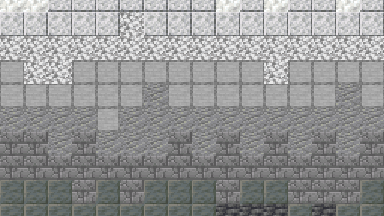
건축물에 어울리는 그라데이션 고르기
벽이나 탑에 명암 넣기
밑부분에 어두운 블록, 윗부분에 밝은 블록을 두세요. 아래에서 위로 심층암에서 방해석으로 이어지게 하면 석벽에 명암이 생깁니다. 색이 바뀌는 구간의 높이에 길이를 맞추고, 경계 부분이 살짝 섞이도록 조절하세요. 벽 한 면의 실제 너비와 높이를 넣으면 필요한 재료 수량을 계산할 수 있습니다.
색유리 창문 만들기
색유리 예시는 파란색, 청록색, 하늘색 색유리가 가로로 이어지는 조합입니다. 사이에 들어가는 블록도 유리로 통일하려면 “색유리만”을 선택하세요. 밝은 배경과 어두운 배경을 바꿔 보면, 창 뒤에 하늘이나 돌벽이 있을 때의 차이를 미리 볼 수 있습니다.
서바이벌에서 모으기 쉬운 재료 사용하기
이미 가진 블록부터 고르고 “서바이벌에서 획득 가능” 또는 “대량으로 모으기 쉬움”을 선택하세요. 나중에 건축물을 더 크게 만들 계획이라면 “반복 획득 가능”도 유용합니다. 구하기 힘든 블록은 제외하거나 다른 조합을 시험해 보세요. 배치하기 전에 재료 목록에서 몇 스택이 필요한지 확인할 수 있습니다.
자바 에디션 버전에 맞는 블록 사용하기
자바 에디션 1.21.11에서 건축한다면 버전 메뉴에서 1.21.11을 선택하세요. 사용할 수 있는 블록과 텍스처는 버전마다 다릅니다. 선택한 블록이 새 버전에 없으면 원래 색상과 비슷한 다른 블록을 찾습니다. 버전을 바꾼 뒤 재료 목록을 다시 확인하세요.
마인크래프트 그라데이션 생성기 자주 묻는 질문
HEX 색상과 마인크래프트 블록을 한 조합에 쓸 수 있나요?
네. 시작과 끝을 각각 블록이나 색상으로 설정할 수 있습니다. “색상”을 선택하고 #527e96과 같은 여섯 자리 HEX 코드를 입력하면, 조건에 맞는 블록 중에서 비슷한 색을 찾습니다.
색 변화 단계 수와 그라데이션 길이는 어떻게 다른가요?
단계 수는 시작에서 끝까지 몇 단계로 색을 바꿀지 정합니다. 길이는 벽이나 바닥에서 선택한 방향으로 몇 블록에 걸쳐 색이 바뀔지 정합니다.
섞이는 정도를 바꾸면 벽의 모습이 어떻게 달라지나요?
0으로 설정하면 색 띠의 경계가 반듯합니다. 값을 높이면 경계에서 앞뒤 단계의 블록이 섞여 더 자연스럽게 이어집니다.
특정 블록을 조합에서 빼려면 어떻게 하나요?
블록 목록이나 미리보기에서 해당 블록을 선택하고 “블록 제외”를 누르세요. 생성기가 조합을 다시 계산합니다. 설정의 “제외한 블록”에서 해당 블록을 누르면 다시 포함할 수 있습니다.
색유리만 써서 그라데이션을 만들 수 있나요?
시작과 끝을 색유리로 지정한 뒤 “색유리만”을 선택하세요. 파란색, 청록색, 하늘색 조합 예시를 불러와 창에 알맞게 시작과 끝 또는 방향을 바꿀 수도 있습니다.
마인크래프트 1.21을 지원하나요?
네. 버전 메뉴에서 마인크래프트 자바 에디션 1.21.11을 선택할 수 있습니다. 재료를 고르기 전에 버전을 바꾸면 그 버전의 블록과 텍스처를 사용할 수 있습니다.
조합을 공유하거나 나중을 위해 저장할 수 있나요?
“공유”를 누르면 블록 조합 설정과 배치 미리보기를 다시 열 수 있는 링크를 복사합니다. “조합 저장”으로 현재 기기에 보관할 수 있고, 로그인하면 계정에도 저장할 수 있습니다.
마인크래프트 건축에 사용할 수 있는 파일 형식은 무엇인가요?
“필요한 재료”에서 PNG 설계도와 블록 수량이 담긴 CSV를 내려받을 수 있습니다. 배치한 블록이 호환되면 자바 에디션용 Litematica(.litematic), WorldEdit(.schem), 베드락 에디션용 구조물 파일(.mcstructure)도 내보낼 수 있습니다.