가이드 / 업데이트됨 2026-09-30
마인크래프트 베드락: .mcworld 맵 가져오는 방법
Windows·Android·iPhone·iPad에서 .mcworld를 Minecraft Bedrock Edition으로 여는 방법을 안내합니다. 가져오기 실패 시 확인 사항과 콘솔의 제한도 살펴보세요.
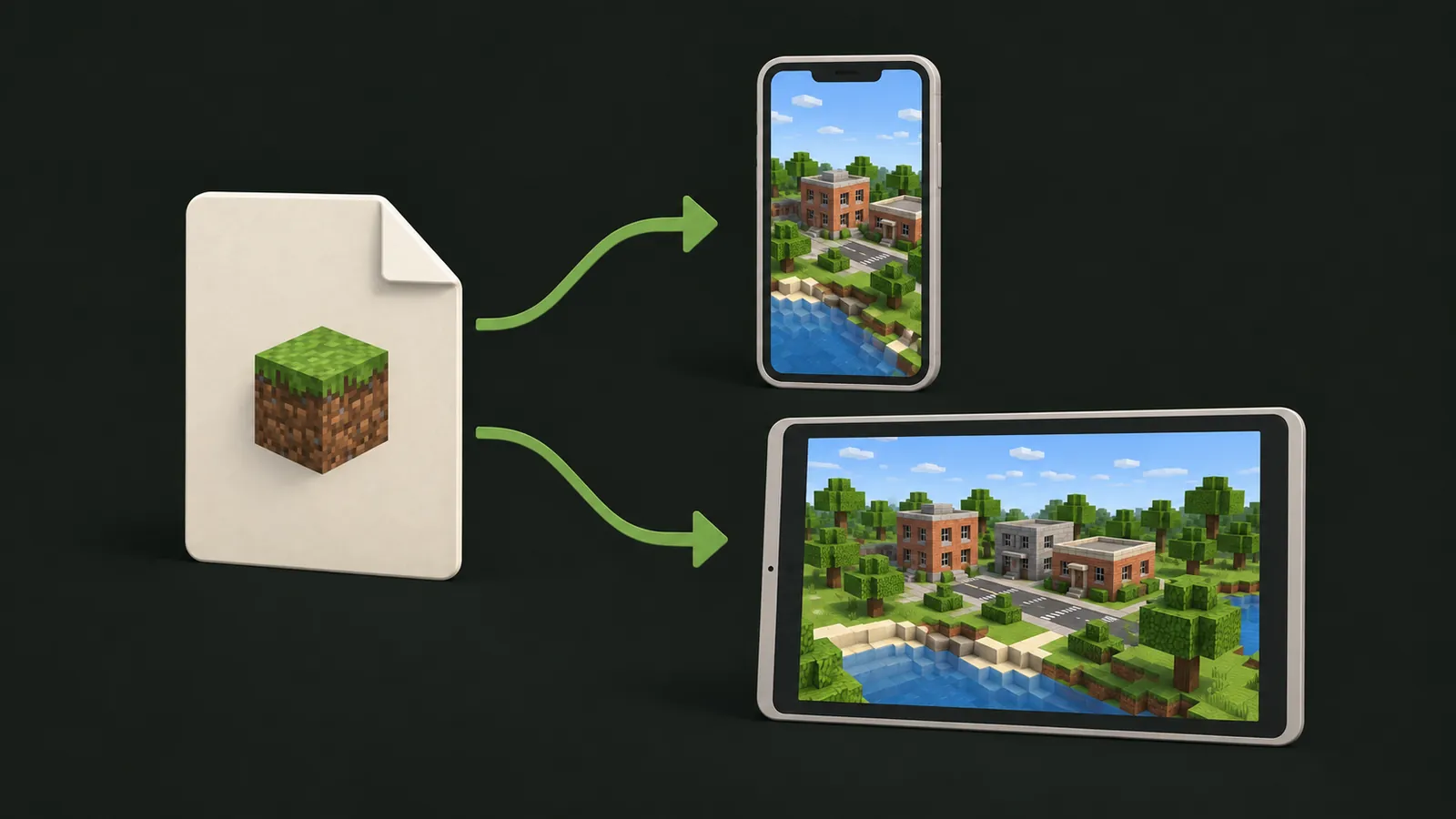
.mcworld 파일을 Minecraft Bedrock Edition으로 열면 월드를 가져올
수 있습니다. 다운로드한 원본을 보관하고 사용하는 기기에 맞는 아래 절차를
따르세요.
파일 형식부터 확인하기
베드락 월드는 일반적으로.mcworld로 배포됩니다. 파일을 끝까지 다운로드했는지, 애드온이나 템플릿이 아닌 월드인지 확인하세요.
자바 ZIP의 이름을.mcworld로 바꿔도 변환되지 않습니다.베드락 맵 생성기에서 지원하는 출력을 선택하세요. 자바 세이브라면자바 월드 설치 가이드를 참고하세요.
Windows에서 .mcworld 가져오기
- 사용할 Bedrock Edition을 설치하고 편집 중인 월드를 종료하세요.
- 파일 탐색기에서 다운로드가 완료된
.mcworld를 찾으세요. - 파일을 두 번 클릭해 Minecraft로 여세요. 다른 프로그램이 실행되면 연결 프로그램에서 Minecraft를 선택하세요.
- 게임에서 가져오기 결과를 확인한 다음 월드 목록을 여세요.
- 가져온 월드의 복사본을 열고 원하는 영역이 맞는지 확인하세요.
Minecraft가 연결 프로그램 목록에 없다면 설치된 에디션을 확인하세요. 가져오기 기능을 대신하려고 알 수 없는 파일을 앱이 관리하는 폴더에 옮기지 마세요.
Android 파일 앱에서 열기
파일 앱에서.mcworld를 선택해 Minecraft로 여세요. 가져오기가 끝날 때까지 원본 파일을 보관하세요.
Minecraft가 선택 목록에 없으면 Bedrock Edition이 설치되어 있는지 확인하고 파일 관리자의 연결 프로그램 기능을 사용해 보세요.
iPhone·iPad 파일 앱에서 열기
파일 앱에서.mcworld를 열어 Minecraft로 보내세요. 다운로드한 원본을 보관하고 게임의 가져오기 결과를 확인한 뒤 월드를 여세요.
가져오기가 실패할 때
| 문제 | 확인할 사항 |
|---|---|
| 압축 앱에서 파일이 열림 | 지원되는 기기에서는 연결 프로그램으로 Minecraft를 선택하세요. |
| 가져오기 실패 | 다운로드가 완료되었는지, 베드락 월드 데이터인지 확인하세요. |
| 월드가 목록에 없음 | 가져오기 결과, 월드 표시 이름, 실행 중인 게임을 확인하세요. |
| 자바 ZIP의 확장자를 바꿈 | 원래 파일로 되돌리고 생성할 때 베드락 출력을 선택하세요. |
| 콘솔에서 사용하려 함 | PC나 휴대전화에서 먼저 가져온 후 지원되는 환경에서 Realms 등의 기기 간 이동 절차를 확인하세요. |
공식 안내와 다음 단계
Microsoft의Bedrock Editor 작업 안내에도 MCWORLD 사용법이 나옵니다. Editor 프로젝트와 일반 플레이용 월드는 용도가 다르므로 자신의 파일에 맞는 설명을 사용하세요.
다른 기기로 옮길 때는Minecraft의 Realms 이동 안내를 확인하세요.
베드락 맵 생성기로 돌아가면 현재 사용 가능한 옵션을 볼 수 있습니다.