Fotos
Schneide das Bild aufs Hauptmotiv zu und wähle mindestens 64 Blöcke Breite. Mit Dithering wirken Hauttöne, Himmel und Schatten weniger stufig.
Kostenlos · Ohne Anmeldung
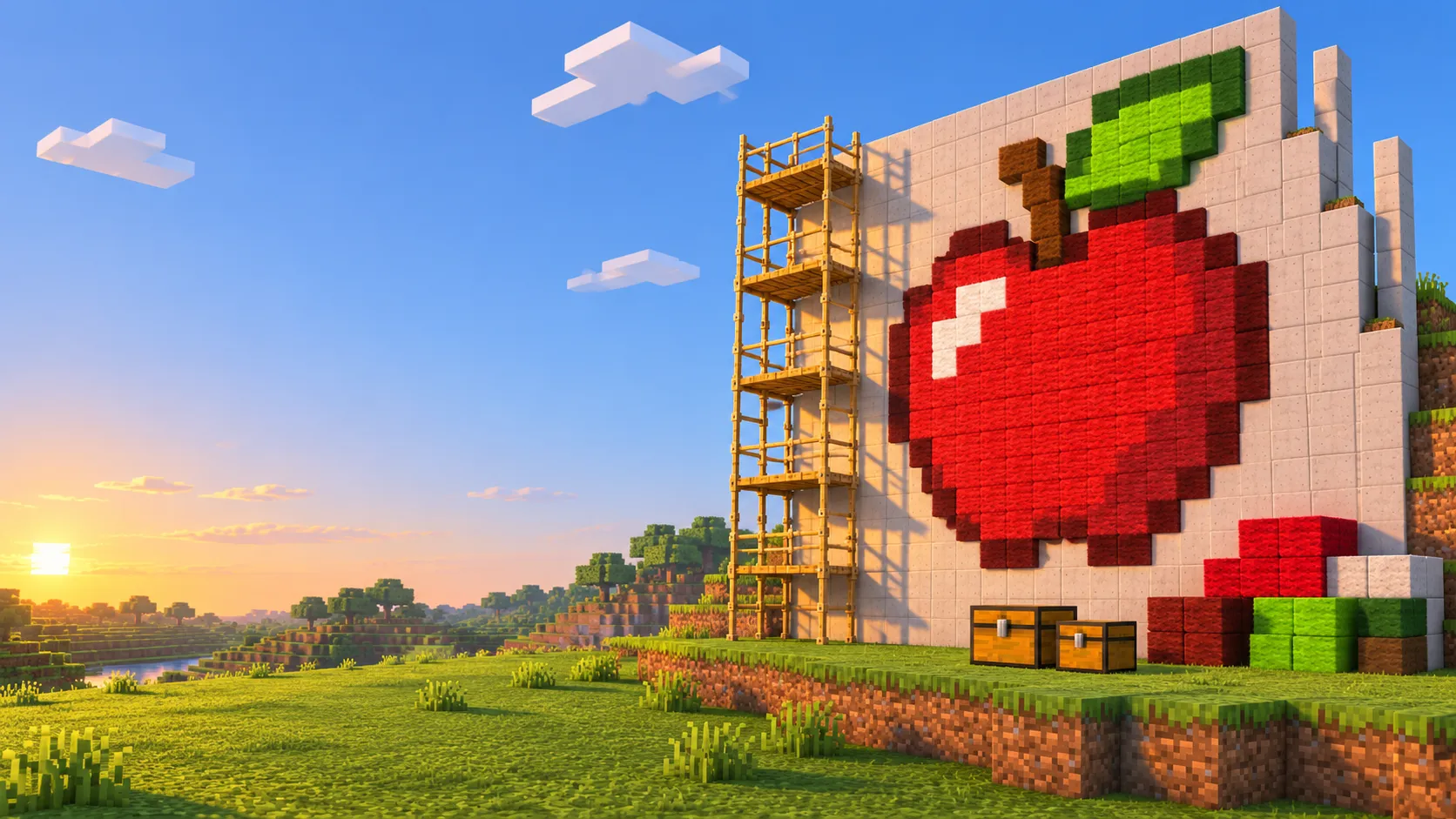
Mach aus einem Foto, Logo oder Sprite einen Bauplan für Minecraft. Der Generator zeigt dir im Blockraster, welcher Block wohin gehört. Du kannst den Plan zoomen und ausdrucken, die genaue Materialliste abrufen oder das Motiv für Litematica, WorldEdit und Bedrock exportieren.
Klicke auf einen Block, um seine Positionen im Raster zu markieren.
Dein Browser erstellt die Dateien und speichert deinen letzten Entwurf. Das Bild wird nicht hochgeladen. Ein Freigabelink enthält den Entwurf selbst. Du kannst Litematica-, WorldEdit- und Konstruktionsdateien mit der Java Edition ab 1.20 verwenden.
Hier siehst du, was der Generator aus dem 64 Pixel breiten Gemälde Pigscene macht. Für die Umwandlung waren alle Blöcke zugelassen; von Hand wurde nichts nachgebessert.

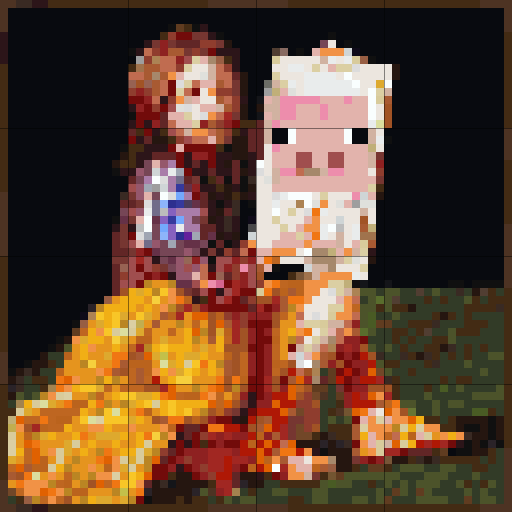
4,096 Blöcke · 83 Blockarten
Bei Minecraft-Pixel-Art steht jeder Block für einen Bildpunkt. Das Motiv kann an einer Wand stehen, flach auf dem Boden liegen oder als Map Art auf einer Karte erscheinen. Wolle, Beton und Keramik eignen sich gut, weil ihre Farben klar voneinander zu unterscheiden sind. Ein kleines Herz braucht nur 16 Blöcke; ein Wandbild kann Hunderte Blöcke breit sein.
Statt die Farben einzeln auszuprobieren, lässt du den Generator den passenden Block für jeden Bildpunkt suchen. Du bekommst ein Raster zum Nachbauen und kannst vorher noch die Größe oder Palette ändern und einzelne Blöcke austauschen.
Zum Einstieg reicht ein kleines Motiv aus der Galerie. Jede Vorlage öffnet sich mit einem Block pro Pixel, samt Blockraster, Materialliste und Exportdateien. Der PNG-Bauplan passt beim Drucken auf eine Seite.
Öffne ein PNG, JPG, WebP oder GIF, füge es mit Strg+V ein oder wähle eine Vorlage. Mit klaren Konturen und wenigen Farben lässt sich das Motiv am besten nachbauen.
Die Höhe passt sich dem Bild an. Für ein Wandbild im Überlebensmodus reichen oft 32 bis 64 Blöcke Breite. Eine Map Art füllt mit 128 × 128 Blöcken eine Karte auf der kleinsten Zoomstufe. Bei Sprites nimmst du am besten einen Block pro Pixel.
Wolle und Beton liefern kräftige, gleichmäßige Farben. Keramik ergänzt Haut- und Brauntöne. Die Option für den Überlebensmodus lässt teure Blöcke weg.
Probiere bei Fotos Dithering aus, entferne den Hintergrund oder begrenze die Zahl der Blockarten. Mit Stift, Füllwerkzeug und Pipette kannst du Details ändern und Änderungen rückgängig machen.
Sammle die Blöcke von der Materialliste und arbeite das Raster Reihe für Reihe ab. Mit einer Mod kannst du auch eine .litematic- oder .schem-Datei einfügen.
Wähle zuerst die Breite in Blöcken. Der Generator passt das Foto, die Zeichnung oder das Logo an diese Breite an und ordnet jedem Pixel in wenigen Sekunden einen Block zu.
Schneide das Bild aufs Hauptmotiv zu und wähle mindestens 64 Blöcke Breite. Mit Dithering wirken Hauttöne, Himmel und Schatten weniger stufig.
Scharfe Konturen und einfarbige Flächen bleiben bei der Umwandlung gut erkennbar. Schalte Dithering aus und beschränke die Palette auf Wolle oder Beton, damit die Kanten sauber bleiben.
Kleine Pixelbilder haben bereits eine Farbe pro Bildpunkt. Mit einem Block pro Pixel bleiben die Pixelanordnung und die Konturen des Originals erhalten.
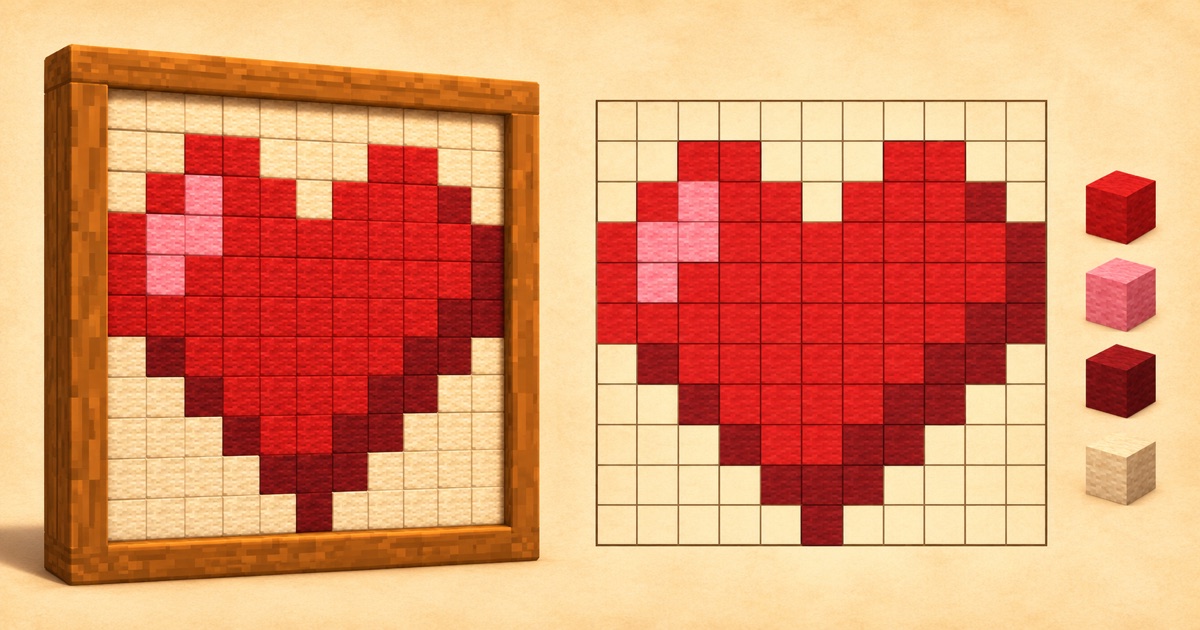
Wolle und Beton gibt es jeweils in 16 Farben. Ihre Texturen haben keine auffälligen Muster, sodass jeder Block als einzelner Bildpunkt erkennbar bleibt. Beton ist etwas dunkler und kräftiger und brennt nicht. Wolle lässt sich dafür im Überlebensmodus schon früh in großen Mengen sammeln.
Keramik bringt 17 gedeckte Farben ins Spiel, darunter Beige, Lachs, Oliv und Brauntöne. Mische Wolle, Beton und Keramik für Landschaften und Hauttöne. Bretter, Stein und Erzblöcke liefern weitere Farbtöne, wirken aus der Nähe aber unruhiger.
Pixel-Art schaust du dir direkt in der Welt an, oft als Wandbild. Der Generator wählt dafür Blöcke nach der Durchschnittsfarbe ihrer Textur aus.
Map Art baust du auf dem Boden und betrachtest sie auf einer Karte. Dort zählt die Kartenfarbe, nicht die Textur. Ein flacher Bau nutzt pro Farbe einen Ton. Baust du einen Block höher oder tiefer als seinen nördlichen Nachbarn, kommen ein heller und ein dunkler Ton dazu: drei Abstufungen pro Farbe. Eine Karte auf der kleinsten Zoomstufe deckt 128 × 128 Blöcke ab.
Für Sprites, Symbole und Schilder. Mit ein paar Stapeln Wolle ist das auch im Überlebensmodus schnell gebaut.
Für Logos und Wandbilder. Gesichter und Schrift werden erkennbar; plane etwa 30 bis 100 Stapel ein.
Die Breite einer ganzen Karte auf der kleinsten Zoomstufe. Gut für Map Art und für große Motive, die frei in der Welt stehen.
Für riesige Wandbilder. Mit Litematica oder WorldEdit geht das Einfügen schneller als der Bau von Hand.
Im PNG-Bauplan ist jeder Block ein farbiges Kästchen. Zahlen markieren alle 8 Blöcke die Reihen und Spalten. Die Linien im Abstand von 16 Blöcken helfen dir, dich an den Chunkgrenzen zu orientieren.
Druck den Plan aus oder öffne ihn auf einem zweiten Bildschirm oder auf dem Handy. Beim Bauen kannst du fertige Reihen abhaken. Die CSV-Materialliste zeigt, wie viele Blöcke und Stapel du sammeln musst.
Das Gemälde aus Minecraft zeigt ein Motiv aus dem Spiel, das zur freien Wandfläche passt. Ein eigenes Bild kannst du auf diese Weise nur mit einem Ressourcenpaket anzeigen.
Für ein eigenes Motiv ohne Ressourcenpaket baust du Pixel-Art oder Map Art. Wähle hier ein Bild und eine Größe und baue das Raster nach oder füge die Exportdatei ein. Eine 128 Blöcke breite Map Art zeichnest du auf einer Karte auf, die du in der Hand halten oder in einen Rahmen hängen kannst.
Schneide das Bild eng zu und entferne einen unruhigen Hintergrund. Transparente Stellen im PNG bleiben im Blockraster frei. Bei Fotos hilft oft etwas mehr Kontrast.
Wirkt das Ergebnis zu körnig, schalte Dithering aus, nutze weniger Blockarten oder probiere eine kleinere Breite. Bei Himmeln und Gesichtern glättet Dithering die Übergänge; bei Zeichnungen stört es oft.
Baue das Raster mit der Materialliste von Hand nach oder platziere das ganze Motiv mit einer Exportdatei.
Zeigt das Motiv in deiner Java-Welt als durchsichtiges Modell an. So kannst du es im Überlebensmodus Block für Block nachbauen und die Materialliste im Spiel öffnen.
Lege die Datei in den schematics-Ordner von WorldEdit. Lade sie mit //schem load und füge sie mit //paste ein. Das Format funktioniert auch mit FAWE und Axiom.
Importiere die Datei über den Konstruktionsblock, in der Windows-Version. Ist die Konstruktion bereits in der Welt oder in einem Verhaltenspaket verfügbar, kannst du sie mit /structure load laden. Bauten mit mehr als 64 Blöcken Breite kommen in Teilen mit Anleitung.
Lege die Datei im Weltordner unter generated/minecraft/structure ab, vor Java 26.1 unter generated/minecraft/structures. Lade sie mit dem Konstruktionsblock oder /place template. Dafür brauchst du keine Mod.
Lege die Datei im function-Ordner eines Datenpakets ab. Beim Ausführen platzieren /fill und /setblock alle Blöcke.
Der Druckplan teilt das Motiv in Seiten mit je 32 × 32 Blöcken und Koordinaten auf. Dazu gibt es einen Bauplan als einzelnes PNG und die Blockzahlen als Tabelle für den Überlebensmodus.
Wähle ein Bild oder eine Vorlage, stell die Breite in Blöcken ein und such die Blockarten aus. Bau das Motiv mit Raster und Materialliste nach oder füge die Datei mit Litematica oder WorldEdit ein.
Ja. Das Werkzeug läuft im Browser, ohne Konto, Wasserzeichen oder Downloadlimit. Deine Bilder werden nicht an einen Server übertragen.
Für ein Wandbild im Überlebensmodus sind 32 bis 64 Blöcke Breite ein guter Kompromiss. Für eine einzelne Karte sind es 128 × 128 Blöcke. Bei Sprites wählst du unter der Breite „1 Block pro Pixel“.
Wolle und Beton haben gleichmäßige Texturen und je 16 Farben. Keramik ergänzt gedeckte Töne. Du kannst die Gruppen mischen oder einzelne Blöcke auswählen, wenn du bestimmte Farben schon hast.
Dithering mischt Blockfarben so, dass auf Abstand Zwischentöne entstehen. Das glättet Farbverläufe und kann Fotos verbessern. Bei Logos und Zeichnungen lass es lieber aus, damit einfarbige Flächen nicht gesprenkelt wirken.
Wähle unter „Bauart“ flache Map Art oder Map Art mit Höhenstufen. Der Generator nutzt Kartenfarben und legt das Motiv auf den Boden. Eine Reihe Bruchstein am Nordrand sorgt für den richtigen Farbton in der ersten Bildreihe. Für eine Karte stellst du die Breite auf 128 Blöcke.
Lege für Litematica die .litematic-Datei in den schematics-Ordner von Minecraft und öffne sie im Menü der Mod. In WorldEdit kommt .schem in dessen schematics-Ordner; danach folgen //schem load und //paste. Ohne Mod lädst du .nbt aus generated/minecraft/structure im Weltordner mit dem Konstruktionsblock (vor Java 26.1 heißt der Ordner generated/minecraft/structures). In Bedrock importierst du .mcstructure in der Windows-Version über den Konstruktionsblock.
Ja. Blockraster und Materialliste funktionieren in beiden Editionen; .mcstructure ist für Bedrock gedacht. Größere Bauten werden in Teile mit bis zu 64 Blöcken Breite aufgeteilt, damit der Konstruktionsblock sie laden kann.
Ja. Öffne das Foto, wähle 64 bis 128 Blöcke Breite und aktiviere Dithering. Ein wenig mehr Kontrast hilft, Gesichter und Landschaften aus der Entfernung zu erkennen.
Wähle unter „Download“ den Bauplan als PNG. Er hat nummerierte Reihen und Spalten und alle 16 Blöcke eine Linie für die Chunkgrenze. Er passt auf eine Seite.
Herzen, Sterne, Smileys, Obst, Schwerter, Spitzhacken und Edelsteine sind mit 11 bis 16 Blöcken Breite schnell gebaut. Die Vorlagen dafür findest du oben.
Ja. Starte mit einer leeren Zeichenfläche und stell die Größe ein. Mit Stift, Füllwerkzeug und Pipette kannst du alle 117 Blöcke verwenden und auch ein umgewandeltes Bild bearbeiten.
Dein letzter Entwurf bleibt automatisch in diesem Browser. Mit „Freigabelink kopieren“ packst du den ganzen Entwurf samt Änderungen in einen Link. Du brauchst kein Konto und es wird nichts hochgeladen.
Ja. Im Pixel-Art-Modus bleiben transparente Bildpunkte frei, damit du nur das eigentliche Motiv baust. Bei Map Art werden transparente Stellen weiß, weil die Karte ihre Fläche nicht transparent darstellen kann.
Anleitungen