Kann ich eine Java-Welt ZIP verwenden?
Nicht direkt. Fordern Sie beim Generieren die richtige Ausgabe an. Dieses Tool enthält keinen Java-zu-Bedrock-Weltkonverter.
BEDROCK / .MCWORLD
Wähle ein echtes Gebiet für deine Minecraft-Bedrock-Welt. Die Geräteanleitung erklärt anschließend den Import der .mcworld-Datei.
Gebiet für Bedrock wählen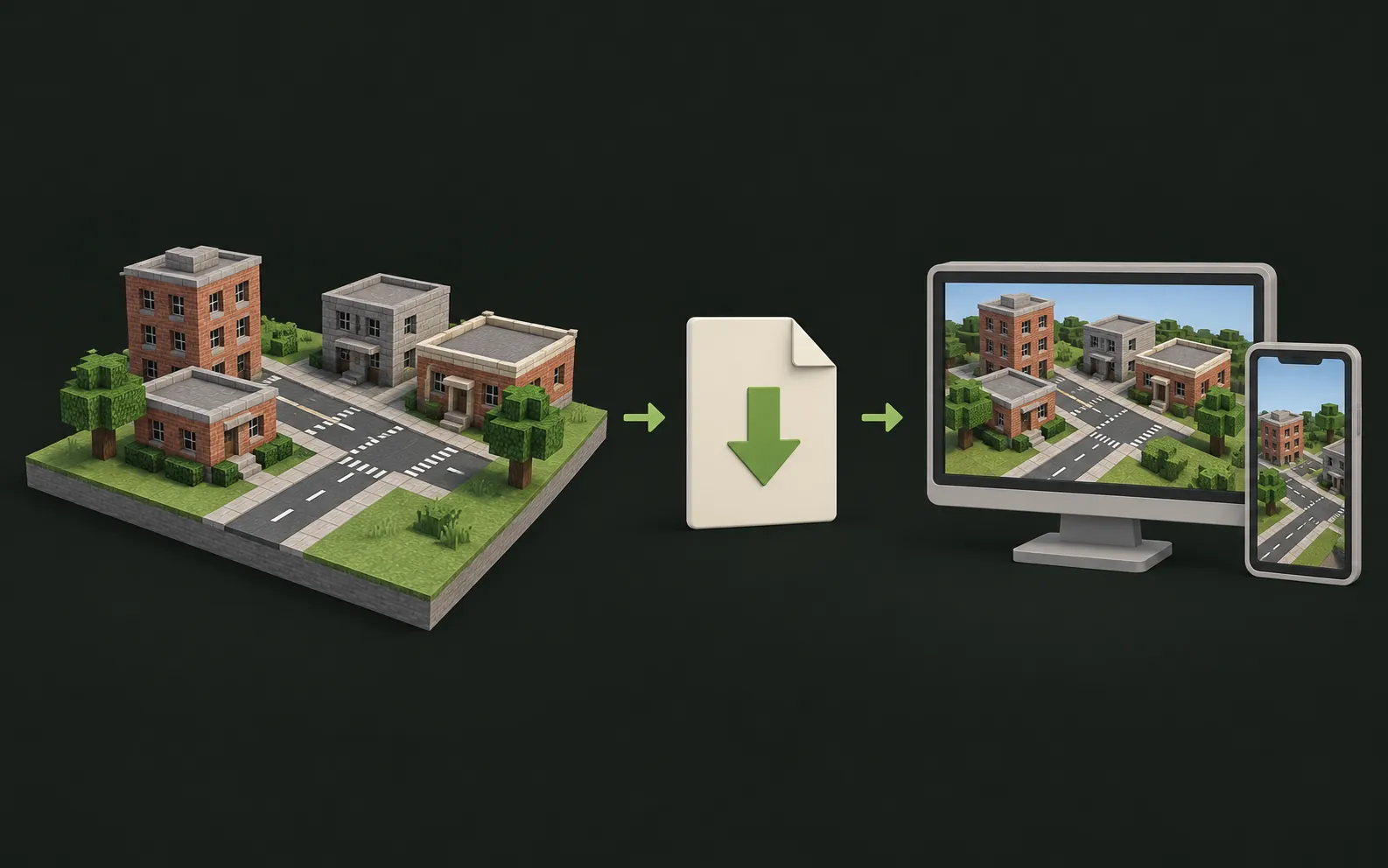
Wähle einen echten Kartenausschnitt für Minecraft Bedrock. Prüfe die Verfügbarkeit der Ausgabe als .mcworld und die Importanleitung für dein Gerät.
Gib mindestens 3 Zeichen für die Suche ein. Ortssuche: Photon · OpenStreetMap Mitwirkende
Bewahre die vollständige .mcworld-Datei auf und folge den Schritten für dein Gerät. Eine Java-ZIP nutzt ein anderes Format; Umbenennen konvertiert sie nicht in Bedrock.
| Gerät | Aktuelle Anleitung |
|---|---|
| Windows · Bedrock Edition | Doppelklicke auf die .mcworld-Datei, um sie in Minecraft Bedrock zu importieren. |
| Android / iPhone / iPad | Öffne die .mcworld-Datei mit Minecraft in Deiner Dateien-App. |
| Xbox / PlayStation / Switch | Zuerst auf einem Telefon oder PC importieren und dann über Realms oder ein Microsoft-Konto synchronisieren, sofern dies unterstützt wird. |
Haben Sie Probleme beim Importieren? Kontaktieren Sie uns und wir helfen Ihnen.
Nicht direkt. Fordern Sie beim Generieren die richtige Ausgabe an. Dieses Tool enthält keinen Java-zu-Bedrock-Weltkonverter.
Die Ausgabe von Bedrock (.mcworld) ist verfügbar, wenn Bedrock im Generator als auswählbar angezeigt wird.
Öffne die .mcworld-Datei mit Minecraft auf Deinem Gerät. Der Bedrock-Importleitfaden behandelt die Schritte für Windows, Android, iPhone und iPad sowie die Fehlerbehebung.
Beginnen Sie mit einem kleinen Bereich und wähle die Edition aus, die du verwenden.
Anleitungen