Anleitungen / Aktualisiert 2026-09-30
Google Maps zu Minecraft: einen echten Ort nachbauen
Finde deinen Wunschort in Google Maps und wähle ihn in ArnisWeb aus. Die Welt entsteht aus Geodaten; Google-Bilder und 3D-Modelle werden dabei nicht importiert.
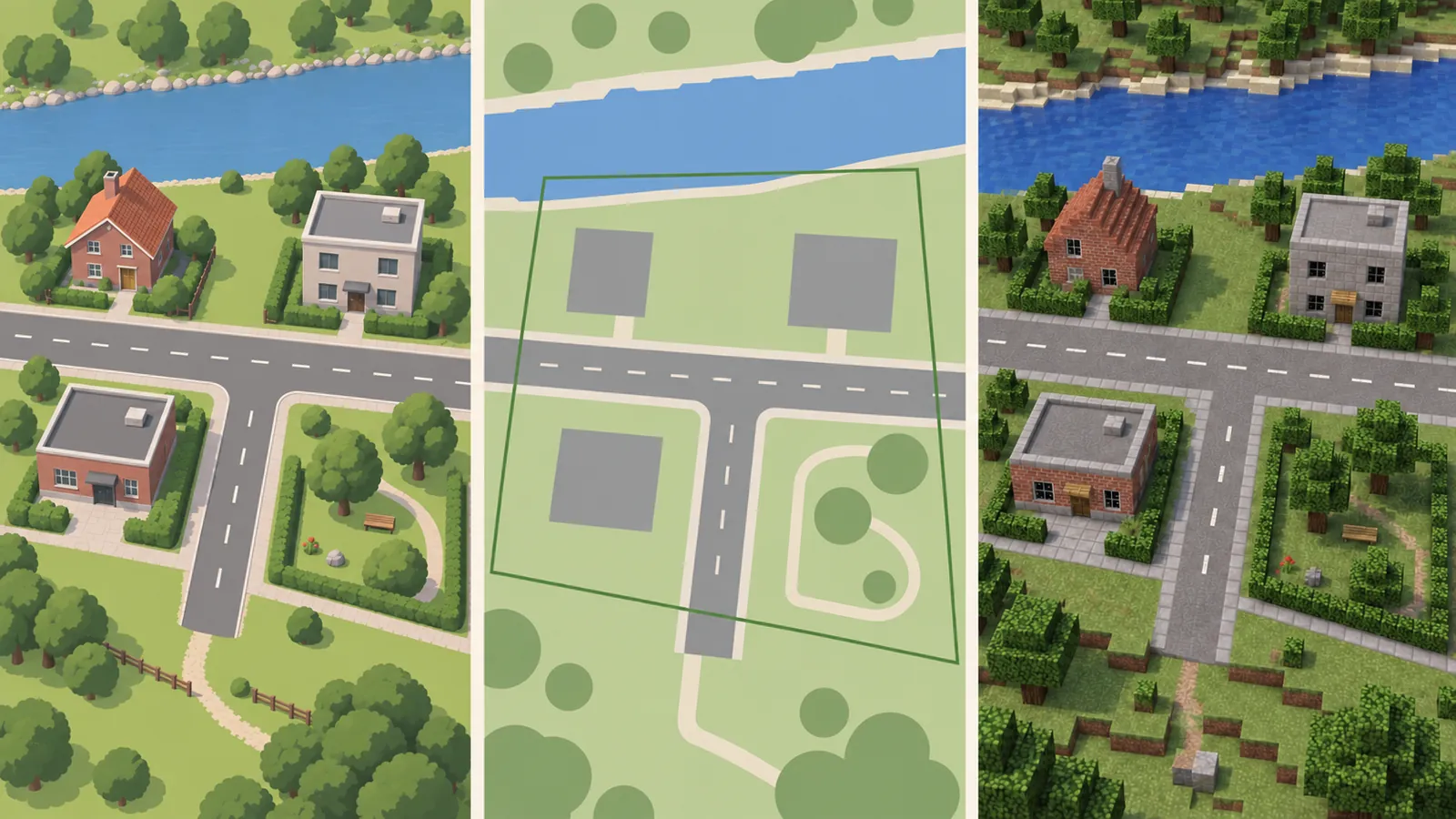
Du kannst einen Ort aus Google Maps in Minecraft nachbauen. Suche dieselbe Adresse in ArnisWeb. Die Welt entsteht aus OpenStreetMap und Geländedaten, ohne Bilder oder Modelle von Google zu importieren.
Vom gefundenen Ort zur Minecraft-Welt
Notiere Ortsname oder Adresse und suche im Generator danach. Ein Export aus Google Maps ist nicht nötig. Prüfe anhand der Straßen, ob du den richtigen Stadtteil gefunden hast.
Welche Eingaben funktionieren?
Die Eingabe ist dein Ausschnitt auf unserer Karte. Google-Maps-Links, Screenshots, Satellitenbilder, Street View, Google-Earth-Modelle und externe Kartendateien werden nicht importiert.
Denselben Ausschnitt auswählen
- Suche nach Name oder Adresse und prüfe den Treffer.
- Zoome hinein und zeichne ein kleines Rechteck innerhalb der angezeigten Flächengrenze.
- Wähle Edition und Modus, starte die Erzeugung und warte auf das Ergebnis.
- Lade die Welt herunter und folge der Anleitung für Java oder Bedrock.
Die Suche verschiebt die Karte. Die Grenze der Welt legst du selbst fest.
Warum sieht die Welt anders aus?
Ein Gebäude aus Google Maps kann in OpenStreetMap fehlen. Sein Grundriss beschreibt weder Fassade noch Innenräume oder jedes Dachdetail. Fehlende Höhen verändern ebenfalls das Ergebnis. Die OSM-Erklärung zeigt die Datenquellen; beginne mit einem kleinen Stadtviertel.
Google Earth und Street View
ArnisWeb extrahiert keine 3D-Gebäude aus Google Earth und wandelt keine Street-View-Fotos um. Öffne die heruntergeladene Welt in der passenden Minecraft-Edition, um sie zu prüfen. Die Herkunft der Kartendaten steht in den OpenStreetMap-Lizenzinformationen.