- Honigwabenblock
- Gelbe Keramik
- Roter Sand
- Entrindetes Akazienholz
- Orange Keramik
- Rote Keramik
- Entrindetes Mangrovenholz
- Karmesinstiel
Minecraft Farbverlaufsgenerator
Wähle zwei Blöcke oder Farben und sieh den Verlauf auf einer Wand oder einem Boden. Die Materialliste zeigt dir, wie viele Blöcke du brauchst.
Blockfarbverläufe für Minecraft
Minecraft Java 26.3Start (Block)
Ende (Block)
Einstellungen
Materialfilter
Alle Materialien
Blockliste (12)
Bauvorschau
16 × 12 · Wand
Wähle einen Block in der Vorschau oder in der Blockliste aus, um ihn auszuschließen.
Vorschau einstellen
Materialbedarf192 Blöcke
- Karmesinstiel48
- Honigwabenblock48
- Netherrack16
- Entrindeter Mangrovenstamm16
- Gelbes Pappellaub16
- Akazienholzbretter13
- Kürbis12
- Knarzherz11
- Magmablock5
- Oranges Glas4
- Glatter roter Sandstein3
So baust du einen Farbverlauf in Minecraft
Start und Ende wählen
Wähle deine Minecraft-Java-Version. Suche nach dem Blocknamen oder der ID und wähle bei Bedarf eine bestimmte Blockseite. Für einen Farbwert stellst du den jeweiligen Endpunkt auf „Farbe“ und gibst einen HEX-Code ein. Tausche Start und Ende, um den Verlauf umzukehren.
Blockpalette anpassen
Lege die Anzahl der Farbstufen fest und grenze die Auswahl mit Materialfiltern ein. Wähle einen Block in der Liste oder Vorschau aus, um ihn auszuschließen. Mit „Andere Palette anzeigen“ behältst du die Endpunkte und probierst eine andere Blockfolge aus.
Vorschau prüfen und Materialien sammeln
Wähle Wand oder Boden und stelle Maße, Richtung, Verlaufslänge und Zufall ein. Unter „Materialbedarf“ siehst du die benötigten Mengen. Kopiere die Liste, teile den Verlauf oder lade einen Bauplan herunter.
Beliebte Farbverläufe
Entdecke Blockpaletten für Wände, Fenster und Pixelkunst. Lade ein Beispiel, um die Blöcke direkt im Generator auszuprobieren.
Heller und dunkler Stein
Setze dunklen Tiefenschiefer an den Fuß der Mauer und hellen Kalzit an die Oberkante. Graue Zwischenstufen verbinden die Flächen um Fenster und Treppen.
Diese Palette verwenden- Schwarzstein
- Rissige Tiefenschieferziegel
- Polierter Basalt
- Tuffstein
- Andesit
- Glatter Stein
- Polierter Diorit
- Kalzit
Von Goldgelb zu Karmesinrot
Vom goldgelben Honigwabenblock über roten Sand und Keramik bis zu karmesinrotem Holz entsteht eine Herbstpalette. Lege eine Unterlage unter den roten Sand.
Diese Palette verwenden- Honigwabenblock
- Gelbe Keramik
- Roter Sand
- Entrindetes Akazienholz
- Orange Keramik
- Rote Keramik
- Entrindetes Mangrovenholz
- Karmesinstiel
Von Violett zu Rosa
Beton, Wolle und Trockenbeton ergeben leuchtende Farben für Pixelkunst und Schilder. Halte Trockenbeton von Wasser fern, wenn du seine Textur erhalten möchtest.
Diese Palette verwenden- Violetter Beton
- Violette Wolle
- Violetter Trockenbeton
- Magenta Beton
- Magenta Wolle
- Magenta Trockenbeton
- Rosa Beton
- Rosa Wolle
Gefärbtes Glas
Setze blaues, türkises und hellblaues Glas nebeneinander in ein Fenster oder Oberlicht. Wechsle in der Vorschau zwischen hellem und dunklem Hintergrund, um den Unterschied bei durchscheinendem Glas zu sehen.
Diese Palette verwenden- Blaues Glas
- Türkises Glas
- Hellblaues Glas
Von rotem Sandstein zu Sandstein
Baue unten mit rotem Sandstein und gehe zur Dachkante in hellen Sandstein über. Geschnittene und glatte Varianten bringen unterschiedliche Oberflächen in dieselbe Farbpalette.
Diese Palette verwenden- Roter Sandstein
- Glatter roter Sandstein
- Geschnittener roter Sandstein
- Geschnittener Sandstein
- Glatter Sandstein
- Sandstein
Was ist ein Blockfarbverlauf in Minecraft?
Ein Blockfarbverlauf ordnet Baumaterialien so an, dass Farbe oder Textur allmählich wechseln. So kannst du einen Turmfuß abdunkeln, zwei Gesteinsschichten verbinden oder Fenster von Dunkelblau zu Hellblau gestalten. Aus zwei Endpunkten erstellt der Generator eine Blockpalette, eine Bauvorschau und eine Materialliste.
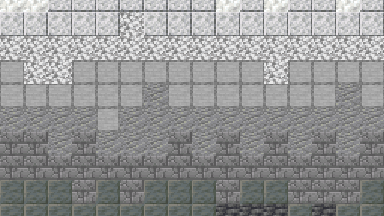
Welche Blockpalette passt zu deinem Bauprojekt?
Wände und Türme schattieren
Beginne unten mit einem dunklen Block und schließe oben mit einem hellen ab. Mit „Von unten nach oben“ bilden Tiefenschiefer und Kalzit einen klaren Übergang. Stelle die Verlaufslänge auf die Höhe des Übergangs ein und mische benachbarte Reihen mit etwas Zufall. Setze Breite und Höhe auf die tatsächlichen Maße der Wand, damit die Materialliste stimmt.
Fenster aus gefärbtem Glas planen
Lade das Glasbeispiel für einen waagerechten Verlauf aus blauem, türkisem und hellblauem Glas. Aktiviere „Nur gefärbtes Glas“, wenn auch die Zwischenstufen durchsichtig sein sollen. Vergleiche die Palette vor hellem und dunklem Hintergrund. Vor dem Himmel kann ein Fenster ganz anders aussehen als vor einer Steinwand.
Baumaterial im Überlebensmodus sammeln
Beginne mit Blöcken, die du schon hast. Filtere nach Blöcken, die im Überlebensmodus erhältlich oder leicht in großen Mengen zu sammeln sind. Wenn du später anbauen möchtest, helfen erneuerbare Materialien. Schließe schwer erreichbare Blöcke aus oder wähle eine andere Palette. Die Materialliste zeigt dir, wie viele Stacks du mitnehmen solltest.
Blöcke passend zur Java-Version auswählen
Wähle 1.21.11, wenn du in dieser Java-Version baust. Der Blockkatalog und die Texturen richten sich nach der gewählten Version. Fehlt dort ein ausgewählter Block, behält der Generator dessen Farbe und sucht nach einem verfügbaren Ersatz. Prüfe nach dem Wechsel die Materialliste erneut.
Häufige Fragen zum Minecraft-Farbverlaufsgenerator
Kann ich einen HEX-Farbwert und einen Minecraft-Block kombinieren?
Ja. Jeder Endpunkt kann ein Block oder eine Farbe sein. Wähle „Farbe“ und gib einen sechsstelligen HEX-Code wie #527e96 ein. Der Generator sucht unter den Blöcken, die zu deinen Filtern passen, nach der ähnlichsten Farbe.
Was ist der Unterschied zwischen Farbstufen und Verlaufslänge?
Die Farbstufen legen fest, wie viele Materialpositionen es zwischen Start und Ende gibt. Die Verlaufslänge bestimmt, über wie viele Blöcke sich der Übergang in der gewählten Richtung erstreckt.
Was ändert die Einstellung „Zufall“ in der Wandvorschau?
Bei null entstehen Streifen mit geraden Kanten. Mit einem höheren Wert mischt der Generator benachbarte Materialien stärker. Dadurch wirken die Übergänge unregelmäßiger.
Wie entferne ich einen Block aus der Palette?
Wähle ihn in der Blockliste oder in der Vorschau aus und klicke auf „Block ausschließen“. Der Generator berechnet die Palette neu. Unter „Ausgeschlossene Blöcke“ kannst du ihn wieder aufnehmen.
Wie erstelle ich einen Farbverlauf nur aus gefärbtem Glas?
Wähle zwei gefärbte Glasblöcke und aktiviere „Nur gefärbtes Glas“. Als Ausgangspunkt kannst du das Beispiel mit blauem, türkisem und hellblauem Glas laden und dann die Endpunkte und Richtung an dein Fenster anpassen.
Unterstützt der Farbverlaufsgenerator Minecraft 1.21?
Ja. Das Versionsmenü enthält Minecraft Java Edition 1.21.11. Wähle die Version vor dem Zusammenstellen der Palette, damit der Katalog und die Texturen zu deiner Welt passen.
Kann ich einen Farbverlauf teilen oder für später speichern?
„Teilen“ kopiert einen Link, mit dem sich die Einstellungen und die Bauvorschau wiederherstellen lassen. Mit „Farbverlauf speichern“ kannst du den Entwurf auf diesem Gerät ablegen. Wenn du angemeldet bist, kannst du ihn auch im Konto speichern.
Welche Dateien kann ich für meinen Minecraft-Bau exportieren?
Unter „Materialbedarf“ findest du einen PNG-Bauplan und die Mengenliste als CSV. Wenn das Format alle platzierten Blöcke unterstützt, kannst du außerdem .litematic für Litematica, .schem für WorldEdit oder .mcstructure für die Bedrock Edition exportieren.