 Grátis por tempo limitado
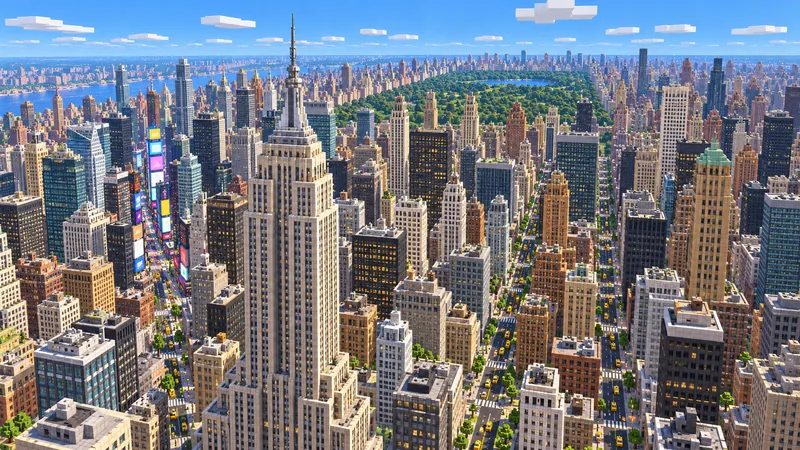
Estados Unidos
Nova York
A Estátua da Liberdade, a Ilha Ellis e a Baía Superior de Nova York, até a pontinha de Manhattan.
- Java
- Bedrock
- 20.0 km²
Minecraft no navegador (não oficial)
Sem instalar nada, você abre um mundo Java direto nesta aba. Uma cidade real carrega em alguns segundos (as maiores, em menos de um minuto) e dá para andar ou voar com mouse e teclado. Chame os amigos por link e, se gostar do mapa, baixe o mundo para continuar no jogo completo.
Multiplayer
Abra um mundo, clique em Convidar amigos e mande o link. Em poucos segundos eles entram no mesmo mundo pelo navegador deles. Não precisa alugar servidor, abrir porta no roteador nem instalar nada.
Vale uma cidade da biblioteca, um mundo que você gerou ou a demo.
Copie o link na barra acima do jogo e cole no WhatsApp ou no Discord.
Depois do login, seus amigos aparecem no seu mundo. Dá para voar lado a lado pelas mesmas ruas.
O mundo roda no seu navegador, então deixe esta página aberta enquanto os amigos jogam. Para convidar e para entrar, cada um precisa de uma conta grátis no ArnisWeb.
Como começar
Pegue uma cidade da biblioteca, abra um mundo que você gerou ou abra o cliente e carregue o ZIP de um mundo Java seu.
O arquivo do mundo é carregado só nesta aba; nada é instalado no computador. Uma cidade de 20 km² tem uns 80 MB.
Clique no mundo e mexa o mouse. Se não estiver voando, digite /gamemode creative no chat e aperte Espaço duas vezes.
Controles
Clique no mundo para o jogo capturar o mouse e mexa para olhar em volta.
W para frente, S para trás, A e D para os lados.
No modo criativo, aperte Espaço duas vezes para começar ou parar de voar.
Voando, segure Espaço para subir e Shift para descer.
Abre o chat para digitar um comando.
/gamemode creativeDigite isto no chat se ainda não conseguir voar.
Solta o mouse e abre o menu.
Lugares reais
Cada mapa de cidade é montado com dados do OpenStreetMap: ruas, prédios, rios, mar e parques na escala de 1 bloco por metro. Teste no navegador e, se curtir, baixe para Java ou Bedrock.
Grátis por tempo limitadoEstados Unidos
A Estátua da Liberdade, a Ilha Ellis e a Baía Superior de Nova York, até a pontinha de Manhattan.
 Grátis por tempo limitado
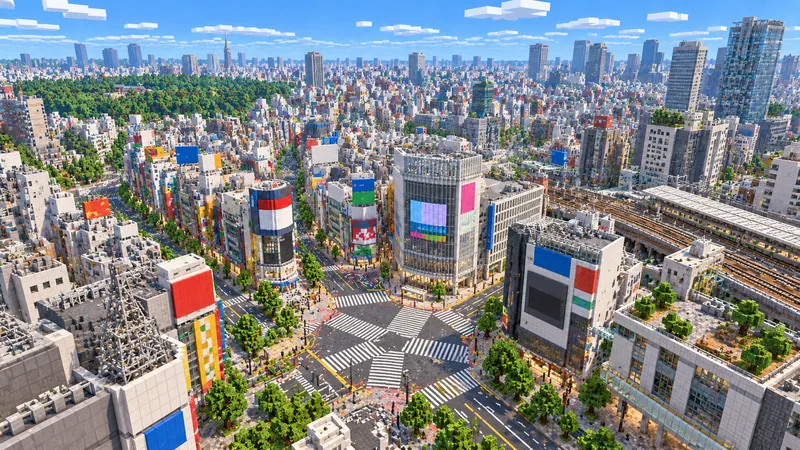
Japão
O cruzamento de Shibuya, os trilhos que chegam à estação e as ruelas que sobem as ladeiras em volta. West Shinjuku, com os arranha-céus, e Asakusa também estão no gerador, como áreas separadas.
 Grátis por tempo limitado
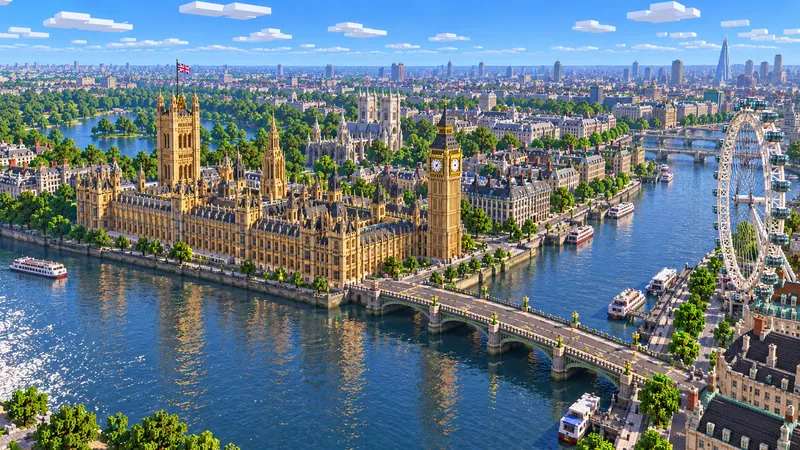
Reino Unido
Westminster, South Bank e a curva do Tâmisa. O Parlamento e a base da London Eye já estão na área inicial.
Versões e aparelhos
Abre mundos do Java Edition, inclusive os da 1.21 e todos os que o ArnisWeb gera. O cliente pode avisar que a versão não foi testada; os mapas de cidade aparecem normalmente. Arquivos .mcworld do Bedrock não abrem aqui.
Chrome, Edge, Firefox e Safari atualizados, em computador ou notebook. Em cidades grandes, uma placa de vídeo dedicada ajuda bastante.
A maioria dos Chromebooks recentes roda bem os mundos menores. Nos modelos mais antigos, deixe a distância de renderização baixa.
Funciona, mas não é o ideal. Não tem teclado (só controles de toque), e no iPhone e no iPad cada aba usa no máximo uns 300 MB de memória. No celular, é melhor baixar o mundo para Bedrock e abrir no jogo.
Não. O cliente roda dentro da aba do navegador, sem download nem instalação; só o arquivo do mundo é carregado na aba. Para guardar o mundo ou jogar no Minecraft completo, baixe o mundo na página do mapa.
Não. É um cliente não oficial que lê mundos do Minecraft Java. Ele não inclui serviços da Mojang nem da Microsoft e não substitui o jogo.
O Minecraft Classic é a versão de 2009 que a Mojang relançou de graça no navegador em maio de 2019, nos 10 anos do jogo. Só tem modo criativo, 32 tipos de bloco e um mundo novo e aleatório a cada partida; dá para convidar até 9 amigos por link. Aqui você abre um mundo Java específico, como uma cidade real ou um mundo que você gerou, e pode baixar esse mesmo mundo para continuar no jogo completo.
Dá. Quando o mundo terminar de carregar, clique em Convidar amigos e mande o link. Depois de fazer login, eles entram no seu mundo pelo navegador deles, enquanto você mantiver a página aberta. Você também pode baixar qualquer mapa e rodar no seu próprio servidor Java.
Na maioria dos modelos recentes, sim. Comece por uma cidade menor e deixe a distância de renderização no padrão.
Não. Tudo o que você muda no navegador se perde quando você fecha a aba. Para construir em cima, baixe o mundo e jogue no Minecraft completo.
O cliente só abre mundos Java. Mapas gerados só para Bedrock e mapas da biblioteca que você ainda não desbloqueou mostram só as opções de download.
O ArnisWeb não é um produto oficial do Minecraft e não tem ligação com a Mojang nem com a Microsoft. Dados do mapa © colaboradores do OpenStreetMap, disponíveis sob a Open Database License.
Lugares reais
Marque uma área no mapa, gere o mundo e abra aqui ou no jogo.
Guias