Guias / Atualizado 2026-09-30
Como importar mapas .mcworld no Minecraft Bedrock
Abra o arquivo .mcworld com o Minecraft Bedrock no Windows, Android, iPhone ou iPad. Confira soluções para falhas na importação e limitações nos consoles.
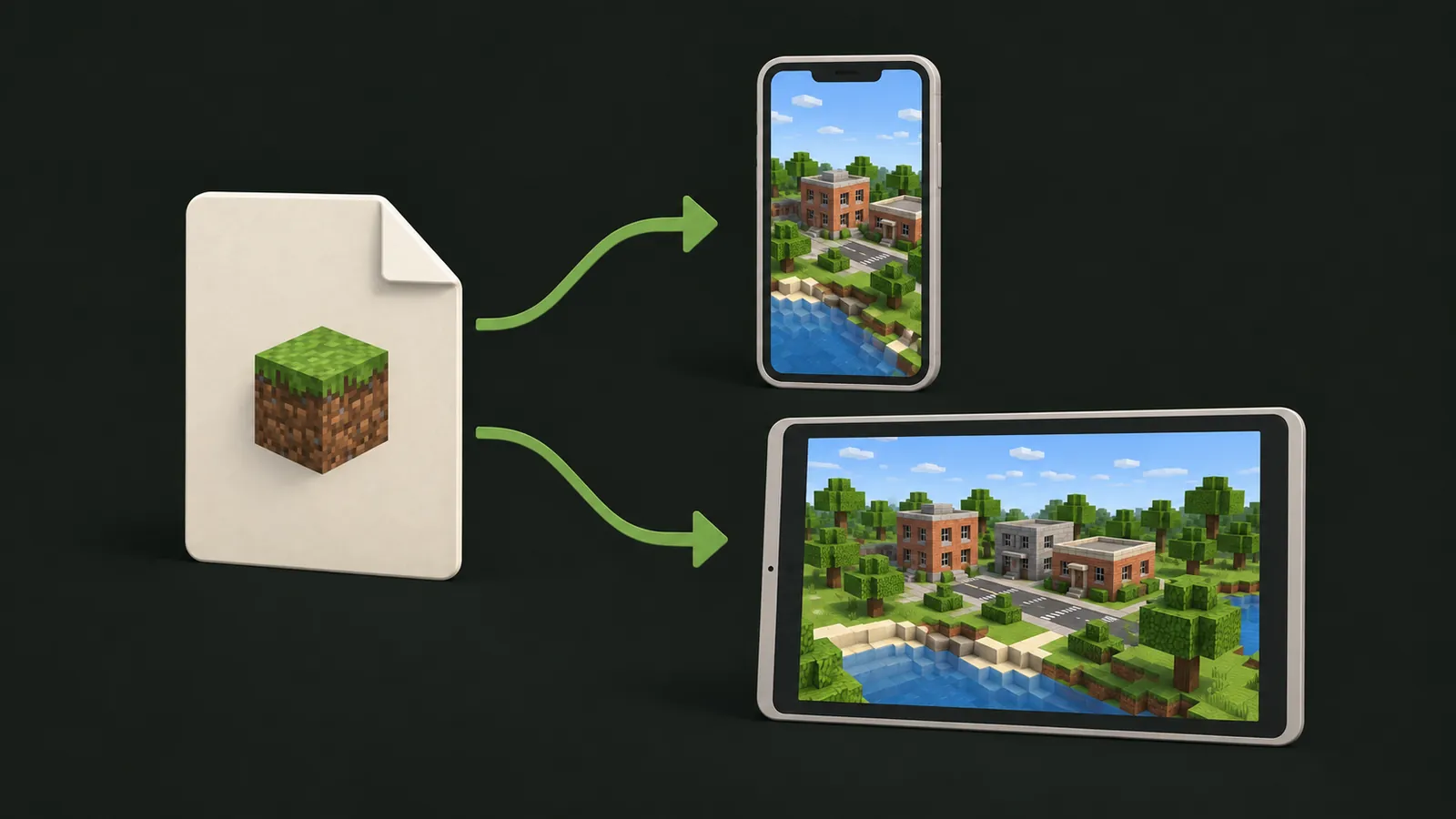
Abra um arquivo .mcworld válido com Minecraft Bedrock Edition e aguarde a confirmação da importação. Guarde uma cópia do download original.
Confira o tipo de arquivo
Você precisa de um mundo Bedrock, não de um complemento ou modelo. Renomear um ZIP de Java para .mcworld não converte os dados. Escolha a edição no gerador Bedrock; para Java, use a guia específica.
No Windows
- Instale Minecraft Bedrock Edition e feche o mundo que estiver aberto.
- Localize o .mcworld no Explorador de Arquivos.
- Dê dois cliques ou escolha Abrir com e selecione Minecraft.
- Aguarde a mensagem de importação e procure o mundo na lista.
Se Minecraft não aparecer, confira a edição instalada. Não substitua a importação copiando arquivos desconhecidos para pastas internas do jogo.
No Android
Abra o .mcworld pelo gerenciador de arquivos e escolha Minecraft em Abrir com, quando disponível. Mantenha o arquivo original e confira o resultado da importação antes de jogar.
No iPhone ou iPad
Encontre o .mcworld no app Arquivos e abra com Minecraft. Aguarde a confirmação no jogo e guarde a cópia original caso precise tentar de novo.
Se não importar
Se o arquivo abrir em um descompactador, revise o aplicativo associado. Se a importação falhar logo no início, confira se o download está completo e se os dados são de Bedrock. Se o mundo não aparecer, leia a mensagem da importação e confira o nome. Em consoles, pode ser necessário importar no PC ou celular e transferir por Realms, quando compatível.
Referências e próximo passo
A Microsoft explica .mcworld no fluxo do Bedrock Editor. Projetos do Editor e mundos jogáveis têm contextos diferentes. Para mudar de dispositivo, veja a ajuda do Realms. Volte ao gerador.