01
Pâtés de maisons
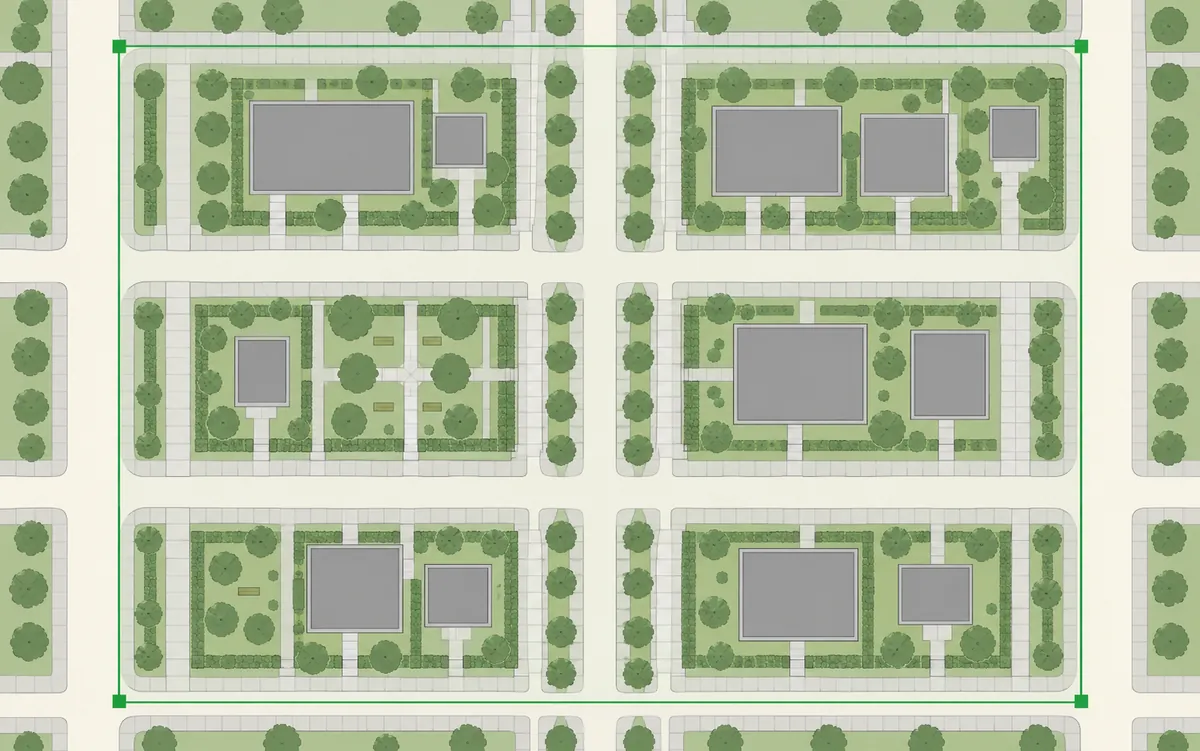
Suivez la forme des rues et les emprises des bâtiments. Choisissez une section compacte d'une ville pour commencer votre carte Minecraft du monde réel.
DES LIEUX RÉELS, BLOC PAR BLOC.
Transformez un lieu que vous connaissez en monde Minecraft. Recherchez une ville, une adresse ou un monument, délimitez une zone et générez ses rues, bâtiments et relief. ArnisWeb rend le projet open source Arnis accessible depuis le navigateur, sans installation du générateur sur votre ordinateur.
Recherchez un lieu réel, sélectionnez une zone et transformez-la en monde jouable.
Lieu de recherche : Photon · Contributeurs OpenStreetMap
L'ATLAS DE BLOCS
Des quartiers calmes aux monuments extraordinaires, explorez un monde construit bloc par bloc.
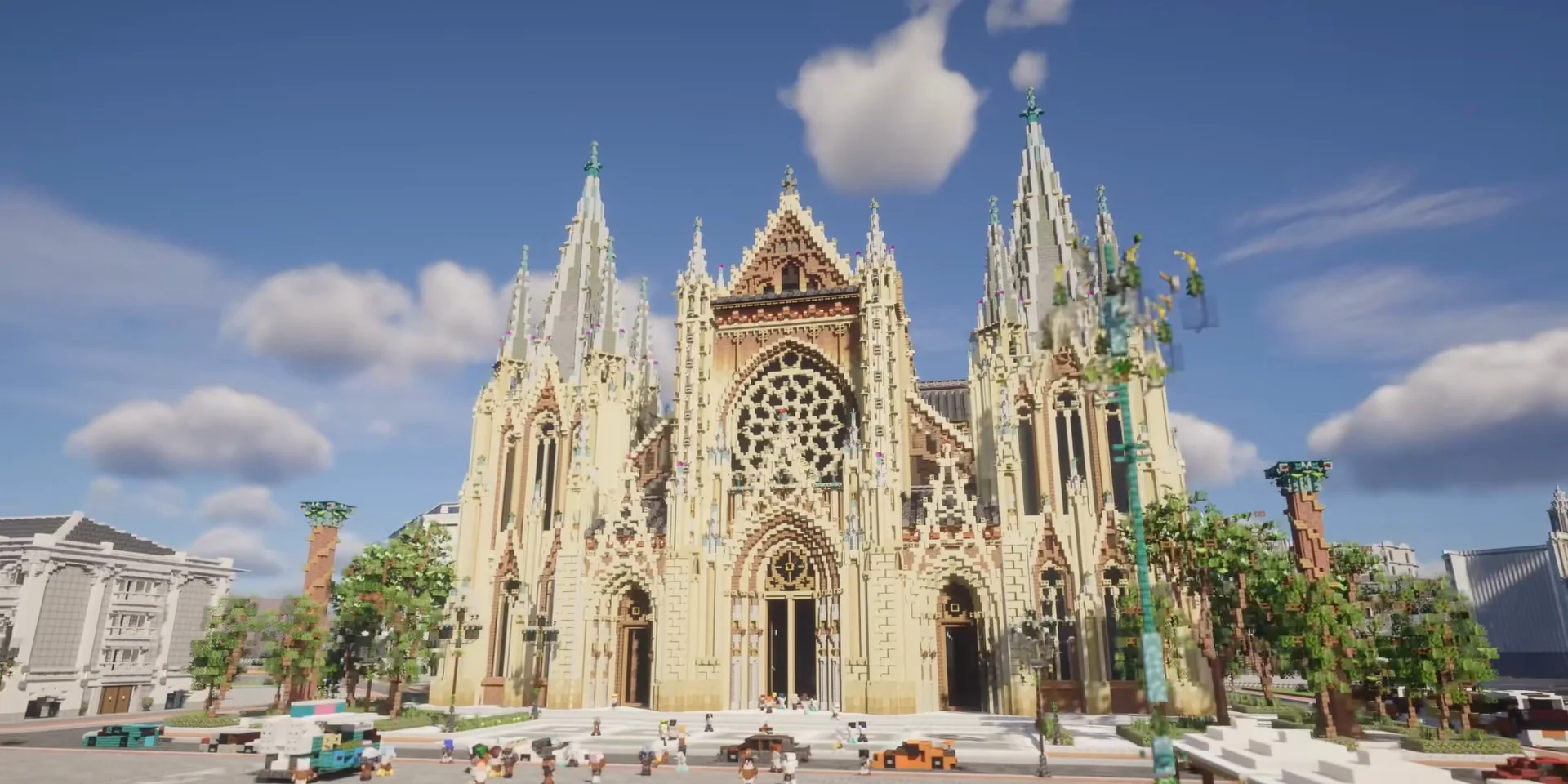
Explorez les scènes Minecraft avec des bâtiments, des rues et des paysages.
01 / Explorez la carte
Un pâté de maisons, votre quartier, un endroit que vous connaissez par cœur. Commencez par une petite zone et introduisez sa géographie dans Minecraft.
Explorez les villes, les quartiers et les paysages dans Minecraft.
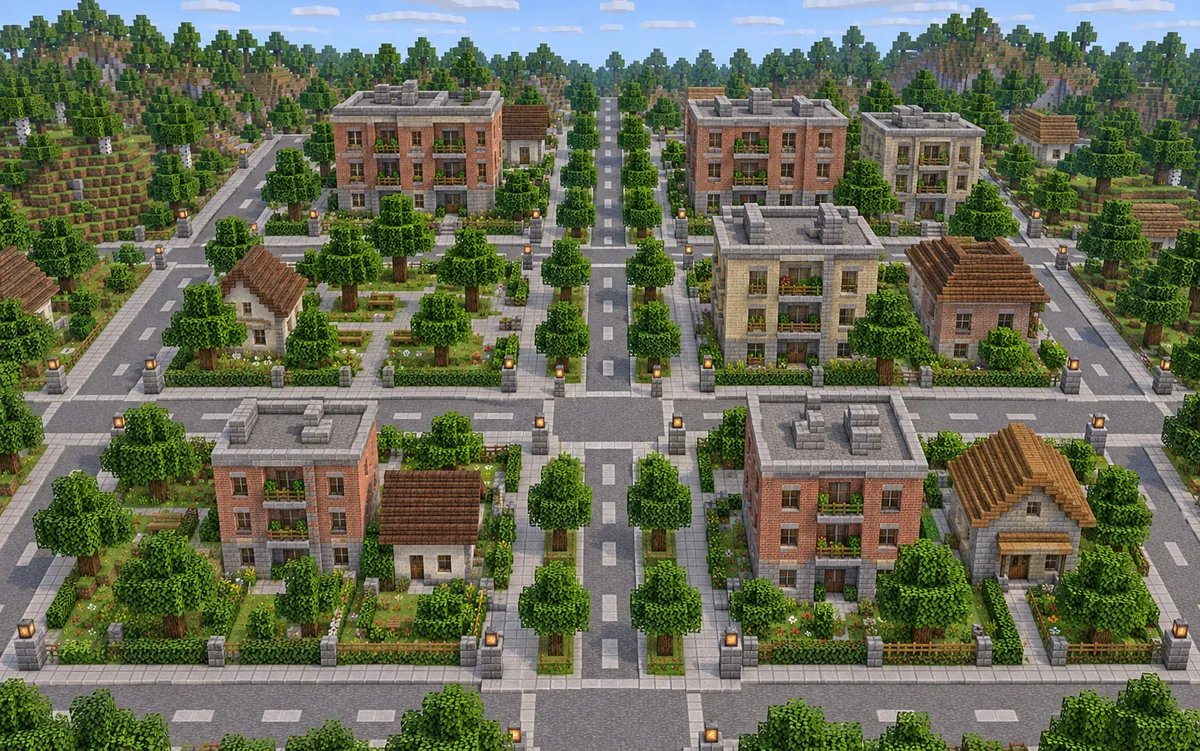
01
Suivez la forme des rues et les emprises des bâtiments. Choisissez une section compacte d'une ville pour commencer votre carte Minecraft du monde réel.
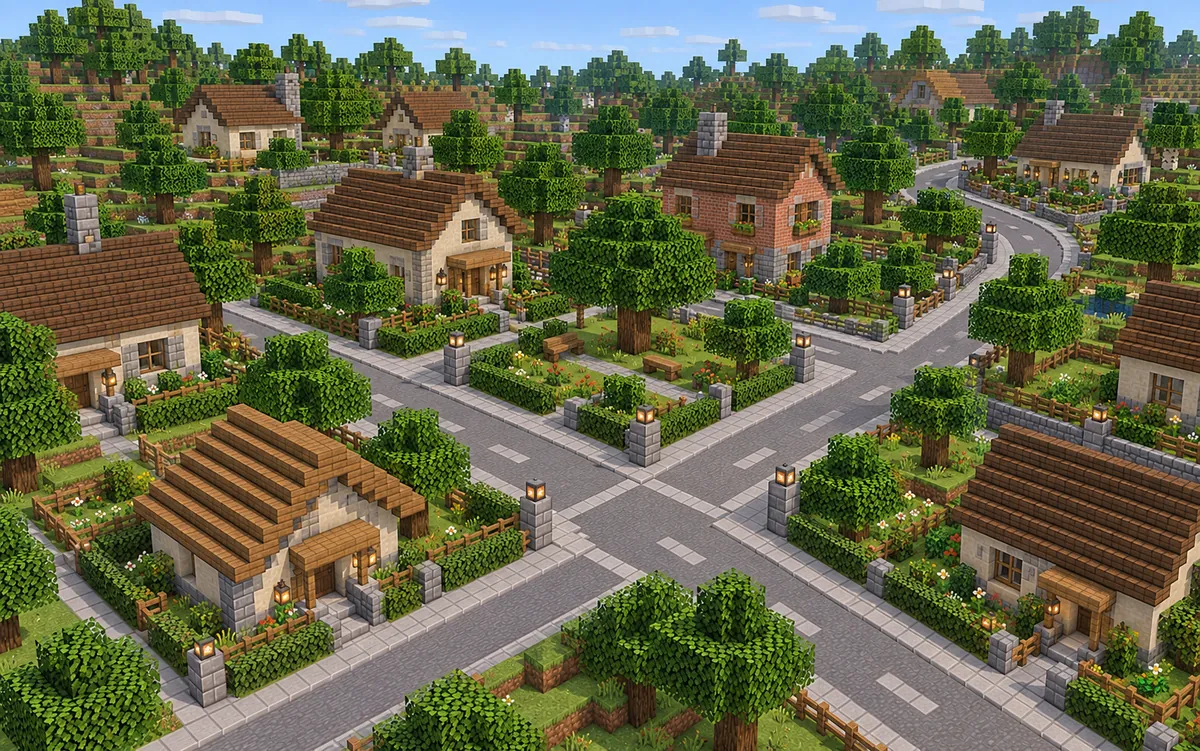
02
Trouvez les rues que vous connaissez, sélectionnez un quartier et générez un monde Minecraft à partir de ses routes et bâtiments cartographiés.
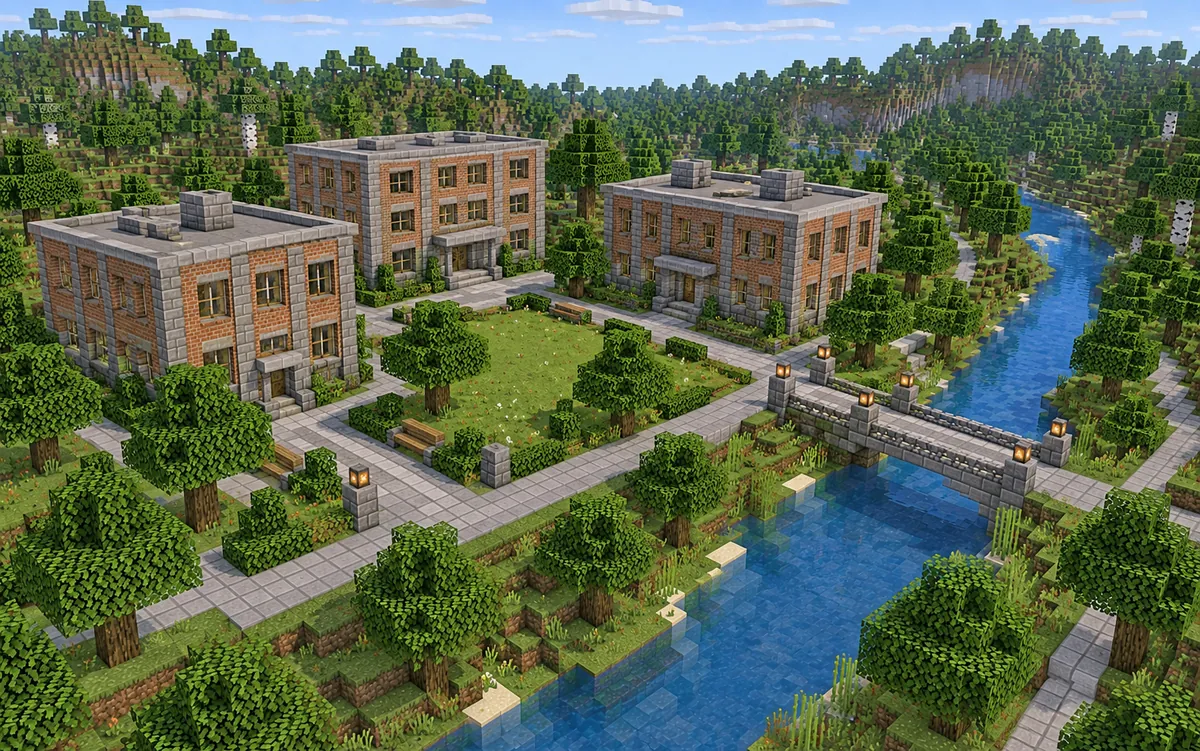
03
Recherchez un campus, un parc ou une zone riveraine. Une petite sélection permet d'explorer plus facilement comment la géographie réelle devient un monde construit en blocs.
Sélectionnez un rectangle sur la carte en direct ci-dessus. Le générateur utilise les caractéristiques géographiques de cette zone pour construire votre monde Minecraft.
02 / Comment ça marche
Passez de la recherche d'un emplacement au téléchargement d'un monde en quelques étapes simples. Commencez petit pour votre première génération.
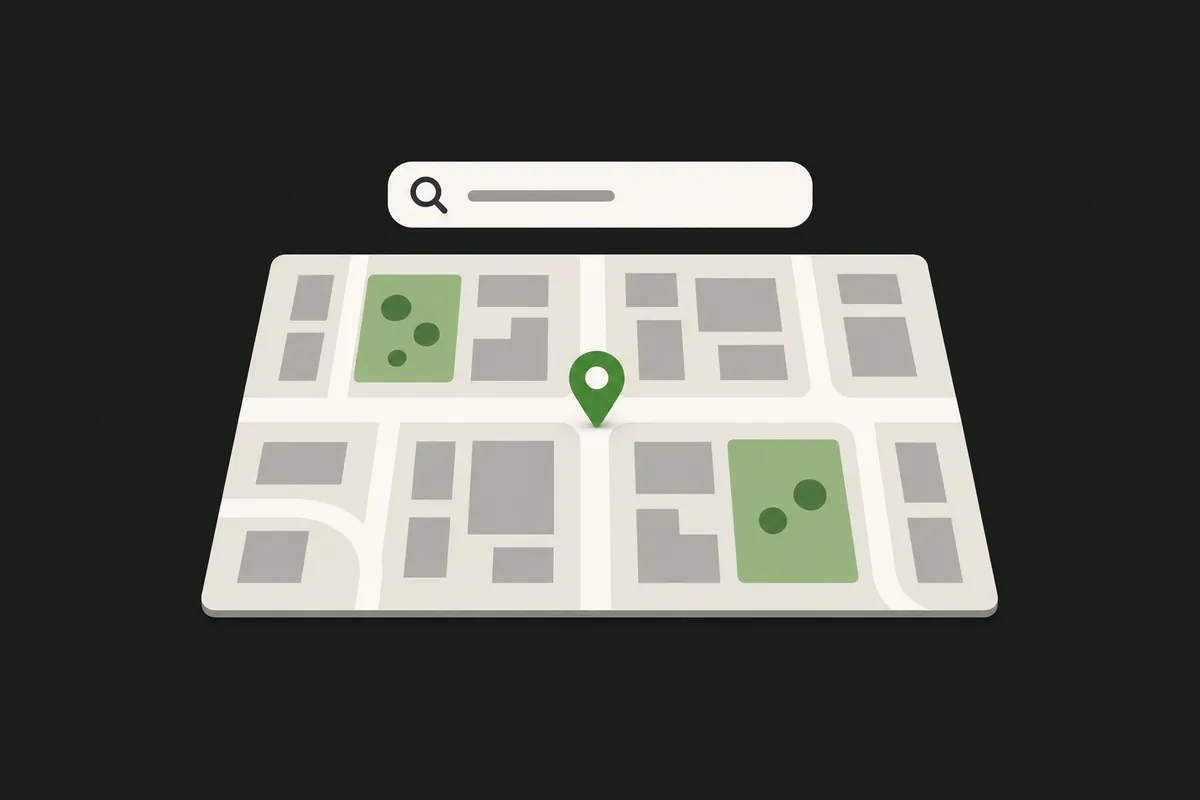
Recherchez une ville, une adresse ou un point de repère. Déplacez et zoomez sur la carte jusqu'à ce que la zone souhaitée soit visible. La recherche centre la carte ; vous choisissez toujours quoi générer.
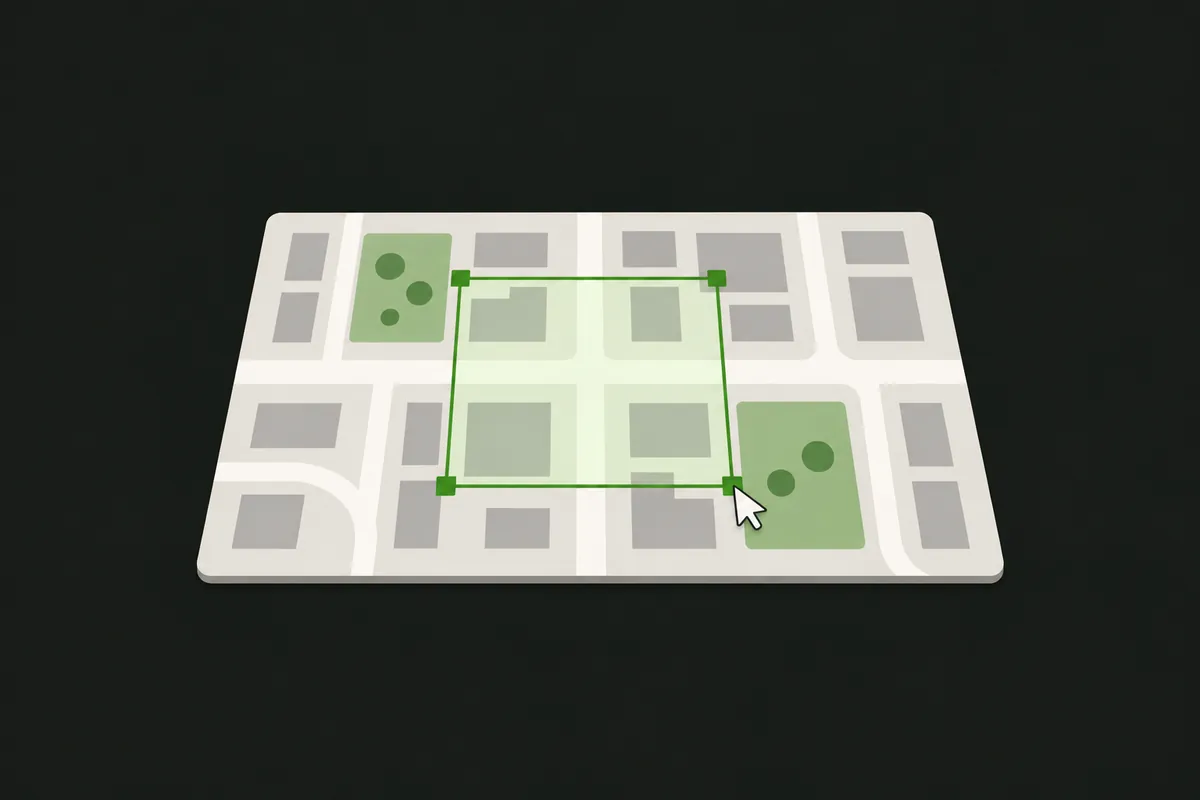
Dessinez un rectangle autour d'une petite zone. Vérifiez sa taille, puis choisissez une édition et un mode de génération disponibles. L'outil affiche la limite de zone actuelle avant de commencer.
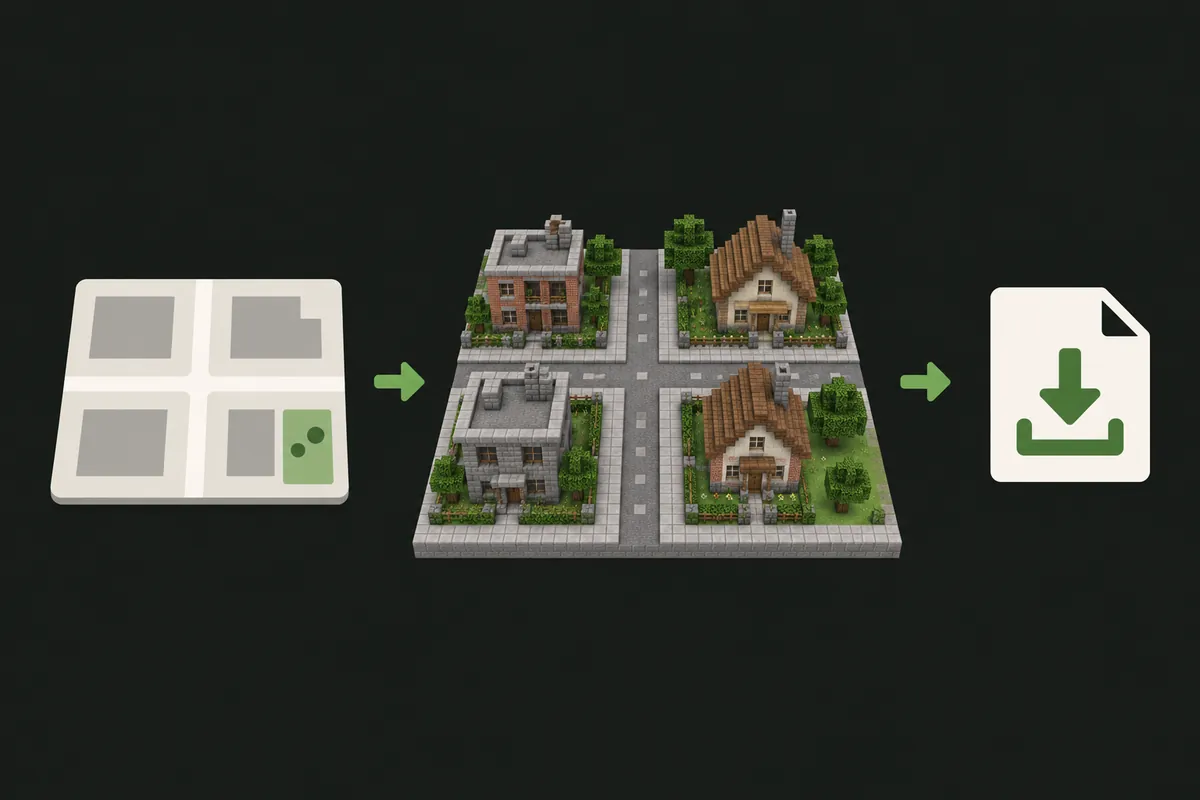
Démarrez la génération et laissez la page ouverte pendant son exécution. Une fois le monde prêt, téléchargez le fichier et suivez le processus d'importation pour votre édition Minecraft.
03 / Données géographiques réelles
Construisez des routes et des bâtiments Minecraft à partir des fonctionnalités OpenStreetMap. Recherchez un quartier bien cartographié et sélectionnez la zone que vous souhaitez explorer.
Créez un monde Minecraft personnalisé à partir d'un emplacement réel sélectionné. Utilisez la carte en direct pour choisir un quartier ou un pâté de maisons, puis ajustez les paramètres disponibles. Ce flux de travail commence par la géographie plutôt que par une graine mondiale aléatoire.
Générez et téléchargez un monde Java sous forme de dossier mondial ZIP, directement dans votre navigateur. Aucune installation de générateur de bureau n’est nécessaire. Ouvrez le monde téléchargé dans Minecraft Java Edition.
04 / Tarification
Choisissez un pack de points pour les mondes occasionnels ou obtenez de nouveaux points chaque mois ou chaque année. Chaque plan vous permet de dépenser des points sur les cartes que vous choisissez.
Payez pour l'année et économisez environ 20 % par rapport à la facturation mensuelle.
14 400 points
≈ 320 000 000 m² de surface cartographique au tarif standard
Environ 7,99 $US par mois, facturé annuellement
Les points expirent à la fin de chaque période de facturation annuelle
Utiliser des points sur plusieurs cartes
Chargement…31 200 points
≈ 693 330 000 m² de surface cartographique au tarif standard
Environ 15,99 $US par mois, facturé annuellement
Les points expirent à la fin de chaque période de facturation annuelle
Utiliser des points sur plusieurs cartes
Chargement…67 200 points
≈ 1 493 330 000 m² de surface cartographique au tarif standard
Environ 31,99 $US par mois, facturé annuellement
Les points expirent à la fin de chaque période de facturation annuelle
Utiliser des points sur plusieurs cartes
Chargement…Les paiements sont traités par Stripe en tant que commerçant officiel. En achetant, vous acceptez nosConditions d'utilisation.
05 / FAQ
Ce qu'il faut savoir avant de choisir votre premier emplacement.
Recherchez l'emplacement sur la carte en ligne, dessinez une petite sélection rectangulaire et choisissez une édition et un mode disponibles. Générez le monde et téléchargez le résultat. Vous n'avez pas besoin de télécharger une image de carte ou d'installer un générateur de bureau.
Commencez par un quartier ou quelques rues. La limite actuelle de la zone est affichée dans le générateur et peut changer en fonction de la capacité de service. Un nom de ville vous aide à trouver un emplacement ; il ne sélectionne ni ne génère la ville entière.
Utilisez le bouton de téléchargement une fois la génération terminée. Extrayez le Java ZIP et placez le dossier world dans votre répertoire de sauvegarde Minecraft. Le dossier contenant level.dat est le dossier mondial. Sauvegardez les sauvegardes existantes et vérifiez la compatibilité des versions du jeu avant de l'ouvrir.
Les mondes Java Edition sont entièrement pris en charge et téléchargés en tant que dossier de monde ZIP. La sortie Bedrock (.mcworld) est disponible lorsqu'elle est affichée comme sélectionnable dans le générateur ; consultez le guide d'importation Bedrock pour connaître les étapes relatives à l'appareil.
OpenStreetMap est géré par les contributeurs et la couverture varie selon l'emplacement. Les empreintes manquantes, les routes incomplètes ou les données de hauteur limitées affectent le monde généré. Essayez une autre zone bien cartographiée ou une sélection plus petite pour comprendre les détails disponibles.
Non. Ce générateur de monde Minecraft utilise des emplacements géographiques réels. Il ne trouve pas de graines, ne localise pas de structures dans une graine existante et ne recrée pas la Terre entière. Vous choisissez une zone spécifique sur la carte et générez un monde à partir de ses données disponibles.
Le temps de génération dépend de la taille de la sélection, des détails de la carte, du mode de génération et de la charge du service. Commencez par une petite zone, gardez la page ouverte et suivez les mises à jour de statut jusqu'à ce que votre téléchargement soit prêt.
DES LIEUX RÉELS, BLOC PAR BLOC.
Trouvez un lieu familier, sélectionnez une petite zone et explorez-la dans Minecraft.
Guides
