Puis-je utiliser un monde Java ZIP ?
Pas directement. Demandez la bonne édition lors de la génération. Cet outil n'inclut pas de convertisseur mondial Java vers Bedrock.
BEDROCK / .MCWORLD
Sélectionnez une zone réelle pour votre monde Minecraft Bedrock. Consultez ensuite les étapes d’importation du .mcworld sur votre appareil.
Choisir une zone pour Bedrock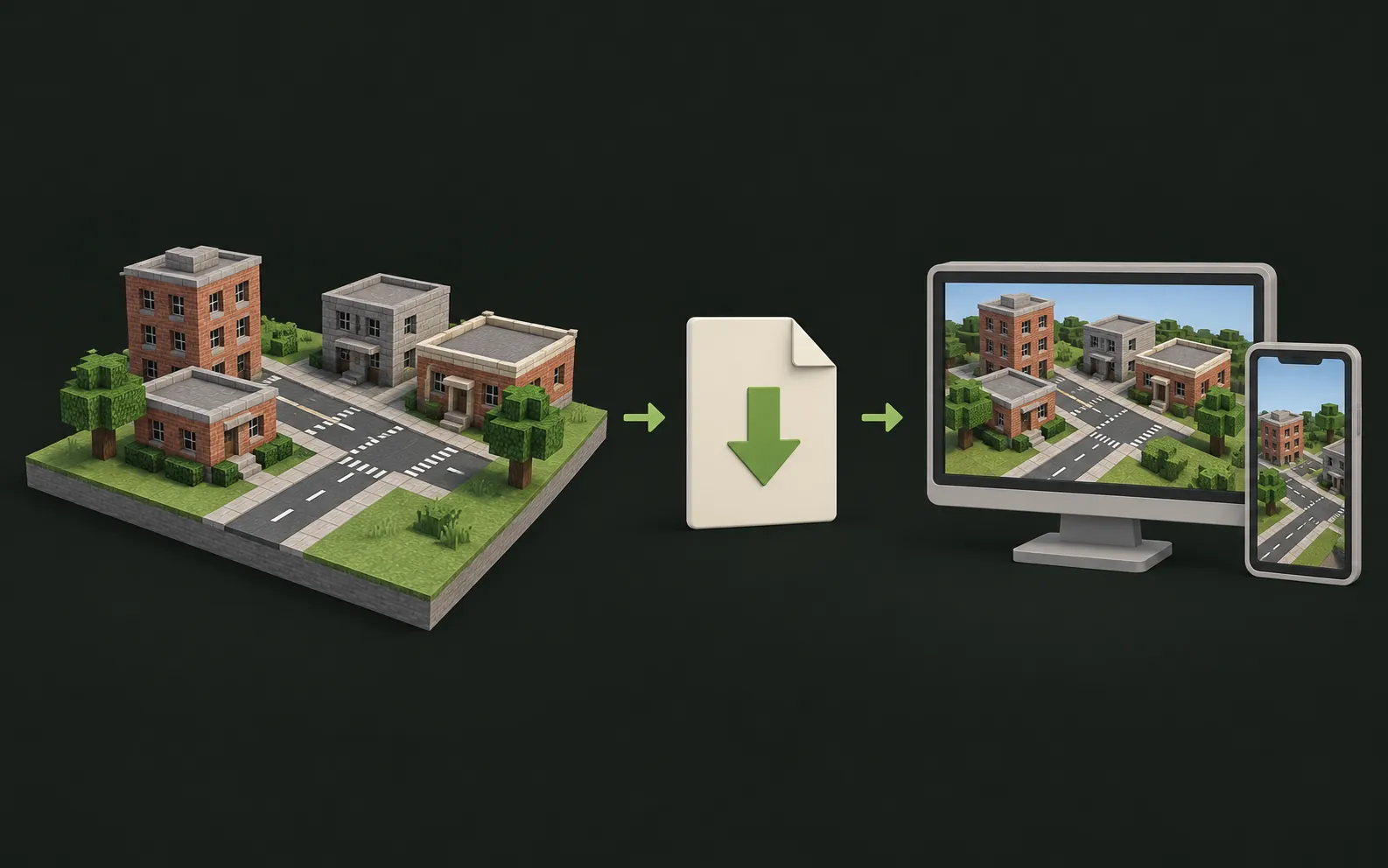
Sélectionnez une zone réelle pour Minecraft Bedrock. Vérifiez la disponibilité du format .mcworld et suivez le guide d’importation adapté à votre appareil.
Saisissez au moins 3 caractères à rechercher. Lieu de recherche : Photon · Contributeurs OpenStreetMap
Gardez le .mcworld complet et suivez les étapes pour votre appareil. Un ZIP Java utilise un autre format ; changer son extension ne le convertit pas en Bedrock.
| Appareil | Orientations actuelles |
|---|---|
| Windows · Bedrock Edition | Double-cliquez sur le fichier .mcworld pour l'importer dans Minecraft Bedrock. |
| Android/iPhone/iPad | Ouvrez le fichier .mcworld avec Minecraft depuis votre application Fichiers. |
| Xbox/PlayStation/Switch | Importez d'abord sur un téléphone ou un PC, puis synchronisez via Realms ou un compte Microsoft si pris en charge. |
Vous rencontrez des difficultés pour importer ? Contactez-nous et nous vous aiderons.
Pas directement. Demandez la bonne édition lors de la génération. Cet outil n'inclut pas de convertisseur mondial Java vers Bedrock.
La sortie Bedrock (.mcworld) est disponible lorsque Bedrock est affiché comme sélectionnable dans le générateur.
Ouvrez le fichier .mcworld avec Minecraft sur votre appareil. Le guide d'importation Bedrock couvre les étapes Windows, Android, iPhone et iPad, ainsi que le dépannage.
Commencez par une petite zone et choisissez l'édition que vous utilisez.
Guides