Photos
Recadrez la photo autour du sujet. Choisissez au moins 64 blocs de large et activez le tramage pour adoucir les dégradés du ciel, des ombres ou du visage.
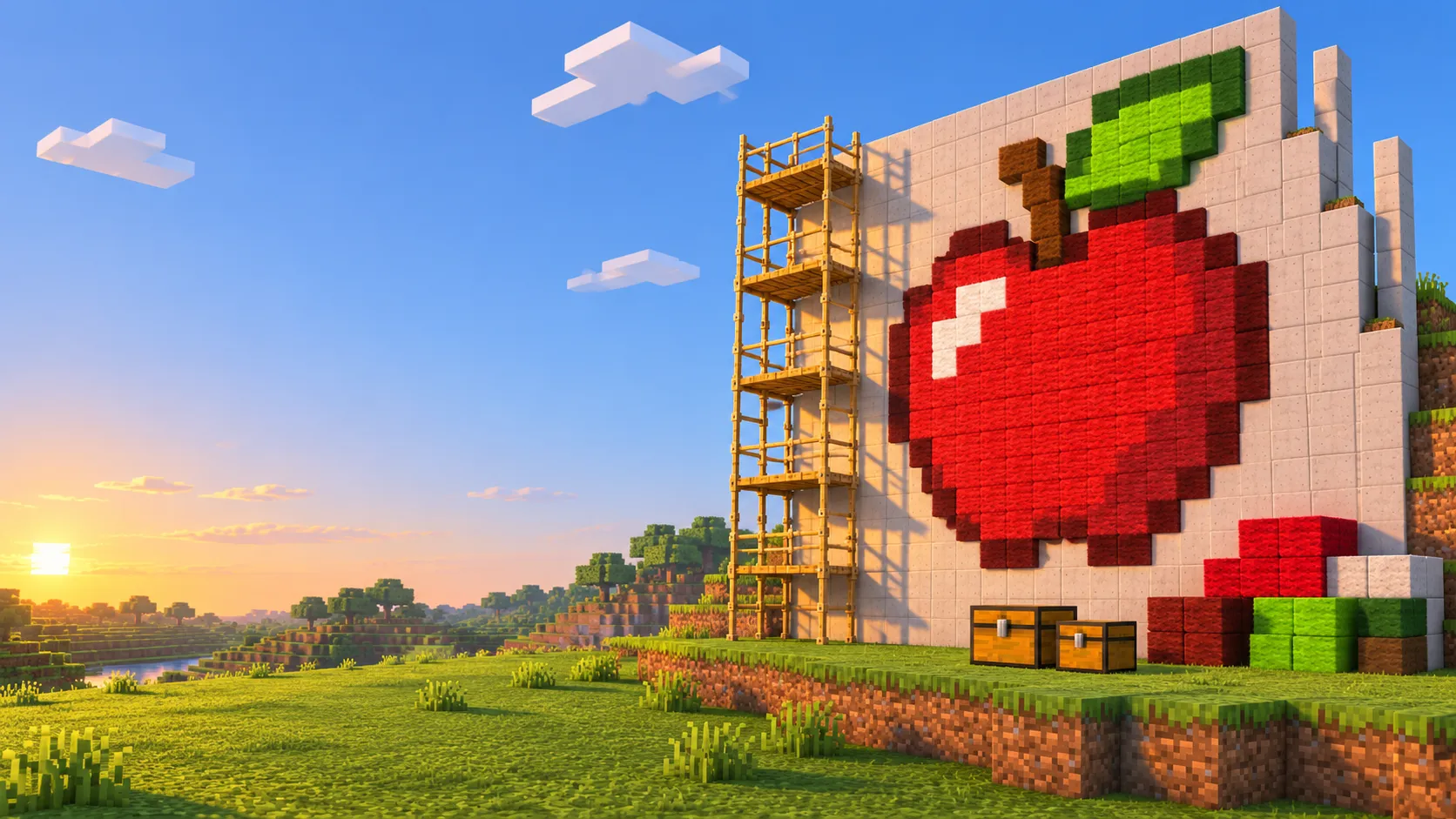
Outil gratuit, sans compte
Une photo, un logo ou un dessin : transformez votre image en pixel art Minecraft et voyez quel bloc placer à chaque case. La grille est agrandissable et imprimable, la liste indique le nombre de blocs à récolter et les exports s’ouvrent dans Litematica, WorldEdit ou Bedrock.
Cliquez sur un bloc pour repérer ses emplacements sur la grille.
Les fichiers sont créés dans votre navigateur. L’image n’est envoyée à aucun serveur et les liens de partage contiennent le dessin. Votre dernier dessin reste dans ce navigateur pour que vous puissiez le reprendre. Les exports Litematica, WorldEdit et structure Java sont prévus pour l’Édition Java 1.20 ou ultérieure.
Voici le résultat sans retouche : Pigscene, à 64 pixels de large, converti avec la palette de tous les blocs.

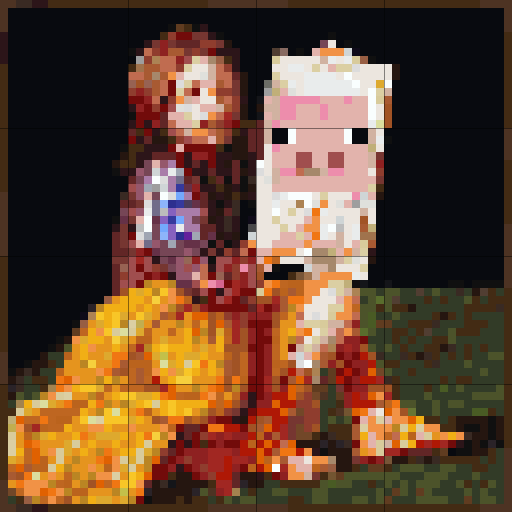
4,096 blocs · 83 types de blocs
Le principe : un bloc par pixel. On peut monter un cœur de 16 blocs sur un mur, faire une fresque de plusieurs centaines de blocs au sol ou créer du map art à afficher sur une carte. La laine, le béton et la terre cuite sont de bons points de départ grâce à leurs textures assez uniformes.
Pas besoin de choisir chaque bloc à la main. Le générateur cherche dans votre palette le bloc dont la couleur se rapproche le plus de chaque pixel, puis trace la grille à suivre. Vous pouvez changer les dimensions, modifier la palette ou retoucher un seul bloc avant de construire.
Pour un premier essai, commencez par un petit dessin. Chaque modèle s’ouvre dans le générateur avec un bloc par pixel, la liste des blocs et les fichiers prêts à télécharger. Le plan PNG tient sur une page.
Ouvrez un PNG, JPG, WebP ou GIF, collez une image avec Ctrl+V ou choisissez un modèle. Les formes bien délimitées et les palettes courtes sont les plus faciles à reproduire.
La largeur s’exprime en blocs ; la hauteur suit les proportions de l’image. Comptez 32 à 64 blocs pour un mur en mode Survie, 128 pour une carte ou un bloc par pixel pour un sprite.
La laine et le béton donnent des couleurs franches. Ajoutez de la terre cuite pour les bruns et les tons de peau, ou activez « Adapté au mode Survie » pour écarter les blocs coûteux.
Essayez le tramage sur une photo, retirez le fond ou limitez le nombre de types de blocs. Corrigez ensuite les détails au crayon, au remplissage ou à la pipette. Vous pouvez annuler vos retouches.
Préparez les blocs indiqués, puis suivez le plan rangée par rangée. Vous pouvez aussi télécharger un .litematic ou un .schem pour placer la structure avec un mod.
Indiquez une largeur en blocs : le convertisseur redimensionne votre photo, dessin ou logo, puis associe un bloc à chaque pixel en quelques secondes.
Recadrez la photo autour du sujet. Choisissez au moins 64 blocs de large et activez le tramage pour adoucir les dégradés du ciel, des ombres ou du visage.
Des aplats et des contours nets se reproduisent facilement. Essayez une palette de laine ou de béton sans tramage pour garder des bords bien dessinés.
Pour une image déjà pixélisée, gardez un bloc par pixel. Vous retrouverez le dessin à sa taille d’origine, sans déformer ses contours.
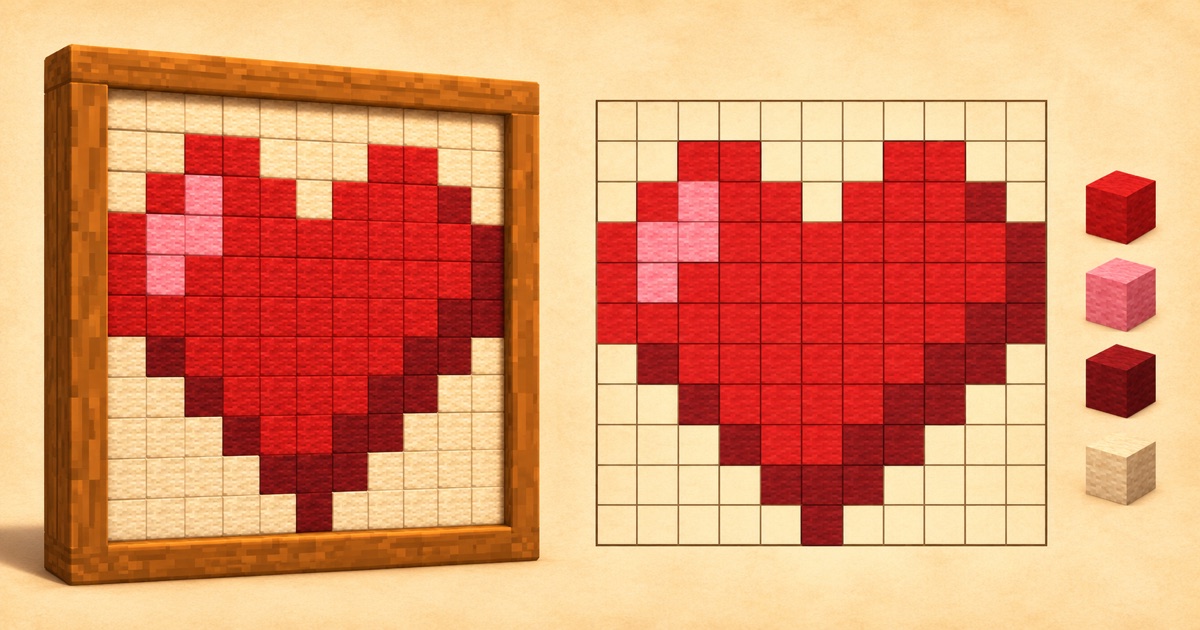
La laine et le béton existent chacun dans les 16 couleurs de teinture. Leurs textures assez unies font bien ressortir chaque pixel. Le béton est un peu plus sombre, plus saturé et ne brûle pas ; en début de partie en mode Survie, la laine est plus facile à produire.
La terre cuite ajoute 17 tons plus doux, notamment du beige, du saumon, de l’olive et plusieurs bruns. Mélangez les trois familles pour un paysage ou un portrait. Les planches, les roches et les blocs de ressources élargissent la palette, mais leurs textures ressortent de près.
Un pixel art se regarde directement dans le monde, souvent sur un mur. Le générateur choisit alors les blocs d’après la couleur moyenne de leur texture.
Un map art se regarde sur une carte. La texture du bloc laisse place à sa couleur sur la carte. À plat, on obtient une nuance par couleur. En relief, on hausse ou on baisse chaque bloc par rapport à son voisin au nord pour avoir trois nuances, de la plus claire à la plus foncée. Une construction de 128 × 128 blocs remplit une carte au zoom de base si elle est alignée sur la zone couverte par la carte.
Un sprite, une icône ou une enseigne se monte vite en mode Survie avec quelques stacks de laine.
Une bonne largeur pour une fresque ou un logo avec du texte ou des visages. Prévoyez 30 à 100 stacks selon la surface remplie.
La largeur d’une carte entière au zoom de base, pratique pour du map art ou un grand motif.
Pour une grande fresque, le placement avec Litematica ou WorldEdit est plus pratique qu’à la main.
Téléchargez le plan PNG : chaque bloc y est représenté par une case de couleur. Les rangées et colonnes sont numérotées tous les 8 blocs, avec un trait tous les 16 pour repérer les limites de chunks.
Sur papier ou sur un deuxième écran, cochez les rangées au fur et à mesure. Le CSV sert de liste de récolte, avec les quantités de blocs et de stacks.
Sur un mur, un tableau affiche un motif du jeu selon la place disponible. Pour y montrer votre propre image en tant que tableau, il faut au moins un pack de ressources.
Vous pouvez aussi construire votre image avec des blocs. Importez-la dans le générateur, réglez ses dimensions et suivez la grille ou placez le schéma. Un map art de 128 × 128 blocs peut se regarder sur une carte tenue en main ou accrochée dans un cadre.
Recadrez autour du sujet et retirez les fonds chargés. Les zones transparentes d’un PNG restent vides en mode pixel art. Sur une photo, un léger gain de contraste suffit souvent.
Si le résultat paraît granuleux, coupez le tramage, réduisez le nombre de types de blocs ou essayez une taille plus petite avant d’agrandir. Le tramage adoucit les dégradés, mais brouille les aplats d’un dessin.
Posez les blocs à la main avec la grille et la liste des blocs, ou placez tout le dessin à partir d’un de ces fichiers.
Affiche un aperçu transparent du dessin dans votre monde Java. Vous pouvez suivre le modèle bloc par bloc en mode Survie et consulter la liste des blocs dans le jeu.
Placez le fichier dans le dossier schematics de WorldEdit, puis lancez //schem load et //paste. Le format fonctionne aussi avec FAWE et Axiom.
Sur Windows, importez le fichier depuis un bloc de structure. Si la structure est déjà disponible dans le monde ou dans un pack de comportements, /structure load la charge. Au-delà de 64 blocs de large, l’export fournit plusieurs sections et un plan de pose.
Placez le fichier dans generated/minecraft/structure, dans le dossier du monde (generated/minecraft/structures avant Java 26.1). Chargez-le avec un bloc de structure ou /place template. Aucun mod requis.
Placez le fichier dans le dossier des fonctions d’un pack de données et lancez la fonction. Les commandes /fill et /setblock posent les blocs.
Un plan imprimable découpé en pages de 32 × 32 blocs avec coordonnées, un PNG du plan complet et un tableau des quantités pour les récoltes en mode Survie.
Ouvrez une image ou un modèle, indiquez la largeur en blocs et choisissez une palette. Suivez la grille et la liste des blocs dans le jeu, ou téléchargez le schéma pour Litematica ou WorldEdit.
Oui. Il fonctionne dans le navigateur, sans inscription, sans filigrane et sans limite de téléchargements. Aucune image n’est envoyée à un serveur.
Sur un mur en mode Survie, 32 à 64 blocs de large permettent de garder des détails sans trop allonger le chantier. Pour du map art, comptez 128 × 128 blocs par carte. Pour un sprite, utilisez le bouton « Utiliser 1 bloc par pixel », sous le réglage de la largeur.
La laine et le béton ont des textures unies et chacun 16 couleurs. La terre cuite ajoute des tons plus doux. Mélangez-les ou sélectionnez uniquement les blocs que vous avez déjà.
Il alterne deux couleurs de blocs pour suggérer une teinte intermédiaire de loin. Il adoucit les dégradés d’une photo, mais donne un aspect granuleux aux logos et aux dessins à aplats. Pour ces derniers, laissez-le désactivé.
Dans « Mode de construction », choisissez « Map art à plat » ou « Map art en relief ». Le générateur utilise les couleurs de la carte et ajoute une rangée de pierres au nord pour régler la nuance de la première rangée. Une carte au zoom de base couvre 128 × 128 blocs.
Pour Litematica, placez le .litematic dans le dossier schematics de Minecraft et ouvrez-le depuis le menu du mod. Pour WorldEdit, mettez le .schem dans son dossier schematics, puis utilisez //schem load et //paste. Sans mod, chargez le .nbt avec un bloc de structure depuis generated/minecraft/structure dans le dossier du monde (generated/minecraft/structures avant Java 26.1). Dans Bedrock sur Windows, importez le .mcstructure avec un bloc de structure.
Oui. La grille et la liste des blocs servent dans les deux éditions. Le .mcstructure est réservé à Bedrock. Les grandes constructions sont divisées en sections de 64 blocs au maximum, la limite de largeur du bloc de structure dans cette édition.
Oui. Importez la photo, choisissez une largeur de 64 à 128 blocs et activez le tramage. Montez légèrement le contraste pour mieux distinguer un visage ou un paysage à distance.
Dans « Télécharger », choisissez « Plan PNG ». Les rangées et colonnes sont numérotées et un trait marque chaque intervalle de 16 blocs. Le PNG tient sur une seule page.
Un cœur, une étoile, un smiley, un fruit, une épée, une pioche ou une gemme se construisent vite sur 11 à 16 blocs de large. Tous ces motifs sont dans la galerie de modèles.
Oui. Choisissez « Partir d’une grille vide », fixez ses dimensions et dessinez au crayon, au remplissage ou à la pipette avec les 117 blocs disponibles. Les mêmes outils servent à retoucher une image convertie.
Votre dernier dessin est enregistré dans ce navigateur pour être repris après fermeture. « Copier le lien de partage » met le dessin et les retouches dans le lien, sans envoi à un serveur ni création de compte.
Oui. En mode pixel art, les pixels transparents restent vides : seuls les blocs du sujet sont à poser. Une carte n’a pas de transparence, ces zones deviennent donc blanches en mode map art.
Guides