Fotos
Recorte a foto para destacar o que você quer construir, use pelo menos 64 blocos de largura e ligue o pontilhado para suavizar a passagem entre tons de pele, céu e sombra.
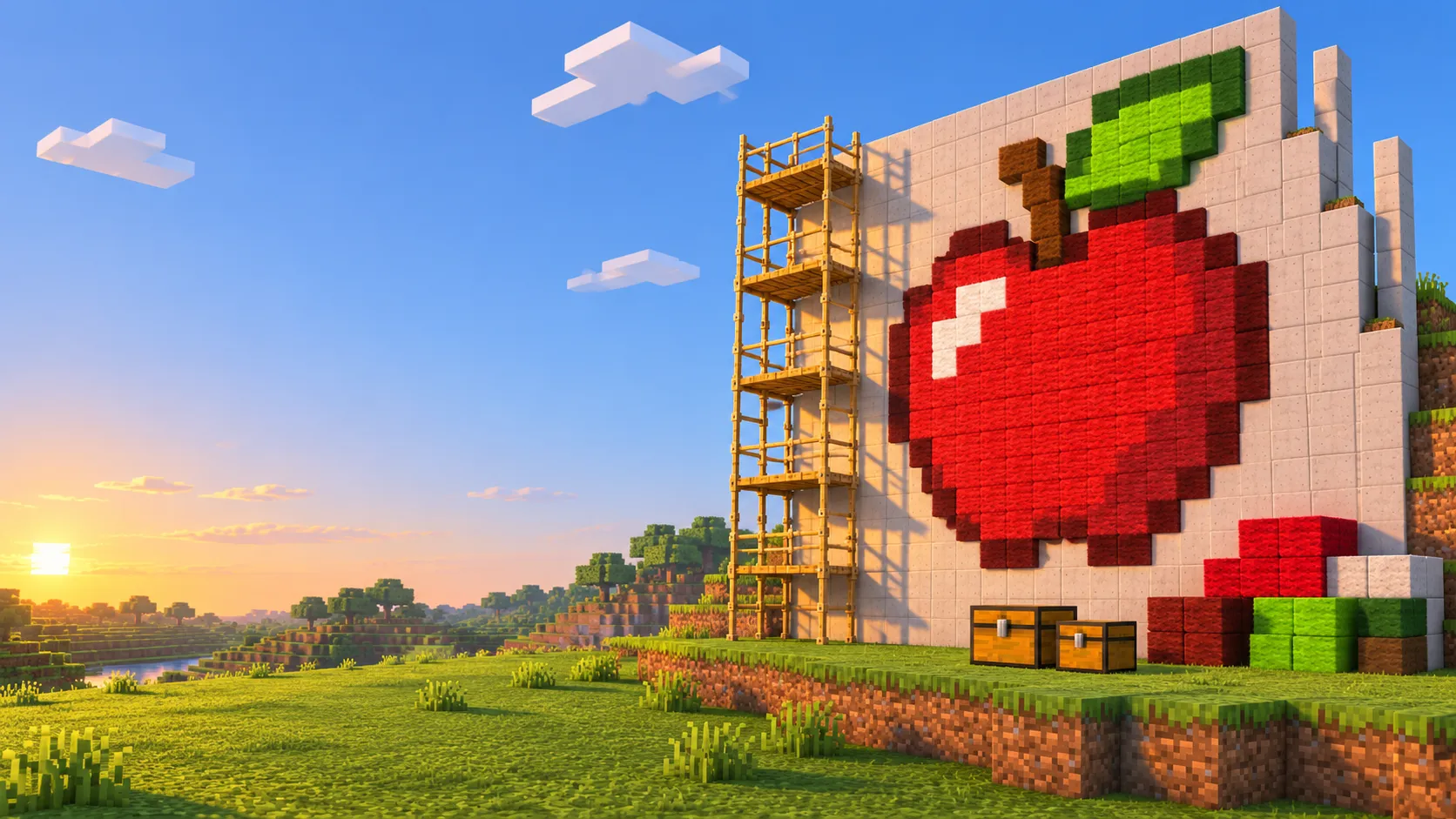
Grátis e sem cadastro
Transforme uma foto ou um desenho em pixel art de Minecraft. Escolha a largura, veja quais blocos separar e siga a grade no jogo, linha por linha. Dá para ampliar, imprimir ou baixar o projeto para Litematica, WorldEdit e a Edição Bedrock.
Clique num bloco para destacar onde ele fica.
O navegador cria os arquivos sem enviar a imagem a um servidor. O link leva o próprio projeto, e a versão mais recente fica neste navegador para você continuar depois. Os arquivos para Litematica e WorldEdit e os arquivos de estrutura Java funcionam na Edição Java 1.20 em diante.
Colocamos o quadro Pigscene no gerador com 64 blocos de largura e a paleta completa. A grade e a lista abaixo saíram dessa conversão, sem retoques.

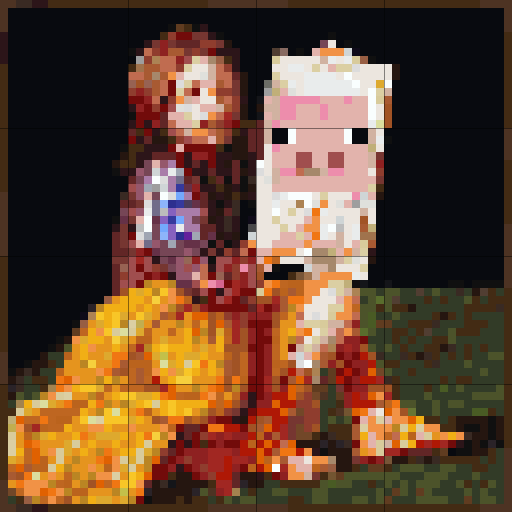
4,096 blocos · 83 tipos de bloco
Na pixel art, cada bloco faz o papel de um pixel. Dá para montar o desenho na parede, no chão ou fazer uma map art para ver dentro de um mapa. Lã, concreto e terracota são escolhas comuns pelas cores uniformes. Um coração de 16 blocos de largura já dá para enfeitar uma base, enquanto um mural pode ter centenas de blocos de largura.
Em vez de escolher a cor de cada bloco na mão, deixe o conversor montar a grade. Ele lê a imagem e procura o bloco que mais se aproxima de cada pixel. Antes de construir, você pode trocar a paleta, mudar o tamanho ou acertar um bloco de cada vez.
Coração, estrela e espada são bons para uma primeira construção. Cada modelo abre com um bloco por pixel e já tem grade, lista de materiais e arquivos para baixar. O molde em PNG cabe numa folha.
Abra um modelo, envie um PNG, JPG, WebP ou GIF ou cole uma imagem com Ctrl+V. Desenhos com poucas cores e contornos fortes ficam mais fáceis de reconhecer.
Escolha a largura em blocos. A altura acompanha a proporção da imagem. Para um mural no Modo Sobrevivência, comece com 32 a 64 blocos. Use 128 para preencher um mapa ou um bloco por pixel para sprites.
Lã e concreto dão cores uniformes e vivas. Use terracota para marrons e tons de pele. Marque Materiais fáceis de conseguir para deixar os blocos caros de fora.
Ligue o pontilhado para fotos, apague o fundo ou limite os tipos de bloco. Corrija detalhes com o lápis, o preenchimento e o conta-gotas. Use Desfazer se precisar voltar.
Conte os blocos pela lista de materiais e siga o guia linha por linha. Para usar um mod, baixe o arquivo .litematic ou .schem e carregue o projeto no jogo.
Comece com uma foto, um desenho ou um logo. O gerador reduz a imagem à largura que você escolheu em blocos e procura a cor mais próxima para cada pixel da grade.
Recorte a foto para destacar o que você quer construir, use pelo menos 64 blocos de largura e ligue o pontilhado para suavizar a passagem entre tons de pele, céu e sombra.
Cores chapadas e contornos bem marcados dão um resultado mais limpo. Experimente só lã ou só concreto e deixe o pontilhado desligado para manter as bordas nítidas.
Escolha um bloco por pixel para preservar o tamanho e o contorno do sprite. A cor de cada pixel é ajustada às opções da sua paleta.
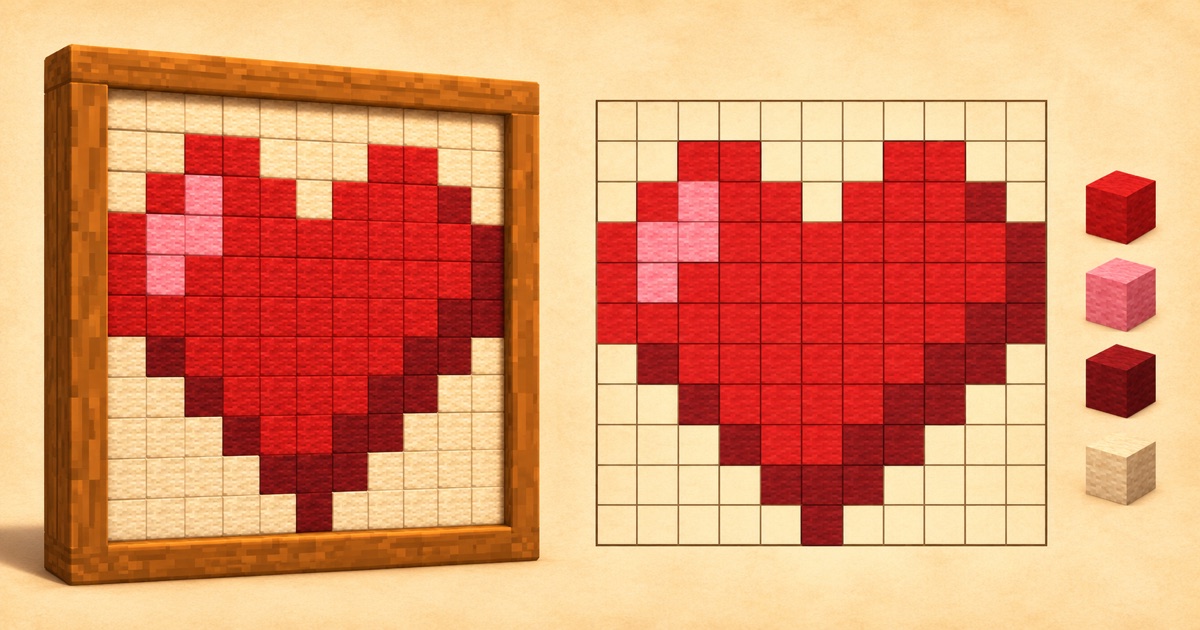
Lã e concreto têm 16 cores cada e texturas que deixam o desenho legível bloco a bloco. O concreto tem cores um pouco mais escuras e saturadas e não pega fogo. A lã é mais fácil de juntar no começo do Modo Sobrevivência.
A terracota acrescenta 17 tons mais suaves, entre eles bege, salmão, verde-oliva e marrons. Misture os três materiais para fazer paisagens e rostos. Tábuas, pedras e blocos de minério ampliam a paleta, mas suas texturas ficam mais visíveis de perto.
Para um mural, cada bloco contribui com a cor média da sua textura. Funciona para desenhos que você quer ver direto no mundo.
Na map art, a construção fica deitada e a imagem aparece no Mapa com as cores que o jogo usa para cada bloco. No modo plano, cada cor tem um só tom. No modo em escada, a altura relativa ao bloco ao norte permite usar tons claros e escuros, triplicando as opções. Uma construção de 128 × 128 blocos preenche um mapa na escala 1:1.
Para sprites, ícones e letreiros que dá para montar com poucos packs de lã no Modo Sobrevivência.
Para murais e logos com espaço para rostos e letras. Separe de 30 a 100 packs.
A largura de um mapa na escala 1:1. É a medida comum para map art e para reproduzir imagens em construções grandes.
Para murais enormes. Use Litematica ou WorldEdit para facilitar a montagem.
Em Molde em PNG, cada quadrado colorido representa um bloco. A grade traz números nas linhas e colunas a cada 8 blocos e traços a cada 16 para alinhar a construção com as bordas dos chunks.
Imprima a grade ou deixe aberta no celular e marque as linhas à medida que terminar. Use o CSV como lista para separar os blocos e os packs.
O item Quadro mostra uma das imagens do jogo, escolhida conforme o espaço livre na parede. Para usar uma imagem sua num quadro, é preciso um pacote de recursos.
Para construir a sua própria imagem, carregue o arquivo aqui e escolha o tamanho. Siga a grade no jogo ou importe o esquema. Se montar uma map art de 128 × 128, você pode ver a imagem com o Mapa na mão ou pendurá-lo numa Moldura de Item.
Recorte a imagem perto do assunto para tirar excessos e remova fundos que atrapalham. As áreas transparentes do PNG ficam vazias. Em fotos, vale subir um pouco o contraste.
Se a prévia ficar manchada, desligue o pontilhado, reduza os tipos de bloco ou experimente um tamanho menor antes de aumentar. O pontilhado ajuda em degradês de céus e rostos, mas suja as áreas de cor chapada.
Construa à mão usando a grade e a lista de materiais ou coloque o desenho inteiro com um dos arquivos abaixo.
Mostra um holograma do projeto no mundo da Edição Java. Monte bloco por bloco no Modo Sobrevivência e consulte a lista de materiais dentro do jogo.
Guarde o arquivo na pasta schematics do WorldEdit e use //schem load e depois //paste. Também funciona com FAWE e Axiom.
Importe o arquivo no modo Carregar do Gerador de Estruturas. Se a estrutura já estiver disponível no mundo, você também pode usar /structure load. Se a largura ou o comprimento passar de 64 blocos, você recebe várias partes com um guia de montagem.
Salve o arquivo em generated/minecraft/structure na Edição Java 26.1 em diante. Em versões anteriores, use generated/minecraft/structures. Carregue com um Gerador de Estruturas ou com /place template. Dá para usar sem mods.
Salve o arquivo na pasta function do pacote de dados (functions na 1.20). Execute com /function para colocar os blocos com /fill e /setblock.
Imprima o molde em folhas de 32 × 32 blocos com coordenadas, baixe um PNG único ou leve um CSV com a quantidade de cada material para o Modo Sobrevivência.
Abra um modelo ou envie uma imagem, escolha a largura em blocos e ajuste a paleta. No jogo, monte o desenho pela grade e pela lista de materiais ou baixe um esquema para Litematica ou WorldEdit.
Sim. Ele funciona no navegador, sem conta, marca-d’água ou limite de downloads. As imagens não são enviadas a um servidor.
Para um mural no Modo Sobrevivência, tente 32 a 64 blocos de largura. Cada mapa em escala 1:1 cobre 128 × 128 blocos. Para sprites, use o botão de um bloco por pixel abaixo da largura.
Lã e concreto têm texturas uniformes e 16 cores cada. A terracota traz tons mais suaves. Use os três juntos ou marque só os blocos das cores que você tem.
O pontilhado intercala blocos de duas cores para que, de longe, pareçam um tom intermediário. Ajuda em fotos e degradês. Em desenhos e logos, costuma ser melhor deixar desligado.
Escolha Map art plana ou Map art em escada no modo de construção. O projeto fica no chão e usa as cores do Mapa. O gerador inclui uma fileira de pedregulho na borda norte para acertar o tom da primeira linha. Use 128 blocos de largura para ocupar a largura de um mapa.
No Litematica, coloque o .litematic na pasta schematics do Minecraft e abra pelo menu do mod. No WorldEdit, salve o .schem na pasta schematics do WorldEdit e rode //schem load seguido de //paste. Sem mods, use o Gerador de Estruturas na Edição Java com um .nbt em generated/minecraft/structure (26.1 em diante) ou generated/minecraft/structures (versões anteriores). Na Edição Bedrock, importe o .mcstructure.
Sim. A grade e a lista de materiais funcionam nas duas edições, e o .mcstructure é próprio da Edição Bedrock. Projetos maiores são divididos em partes de até 64 blocos por lado na horizontal, dentro do limite do Gerador de Estruturas.
Sim. Envie a foto, experimente de 64 a 128 blocos de largura e ligue o pontilhado. Um pouco mais de contraste ajuda a distinguir rostos e paisagens de longe.
Depois de montar o projeto, escolha Molde em PNG na seção Baixar. A grade tem linhas e colunas numeradas e marcações de chunk a cada 16 blocos. O molde cabe numa folha.
Coração, estrela, carinha sorridente, fruta, espada, picareta e gema são rápidos de montar com 11 a 16 blocos de largura. Você encontra todos nos modelos desta página.
Sim. Abra uma grade vazia, escolha o tamanho e use o lápis, o preenchimento e o conta-gotas com qualquer um dos 117 blocos. As mesmas ferramentas servem para retocar uma imagem convertida.
O navegador guarda automaticamente o seu último projeto para você continuar depois. Copiar link do projeto coloca o desenho inteiro, incluindo os retoques, no link. Funciona sem cadastro e sem enviar a imagem.
Pode. No modo Pixel art, os pixels transparentes ficam sem bloco. No modo de map art, as áreas transparentes ficam brancas para a imagem aparecer inteira no mapa.
Guias