Kan ik een Java-wereld ZIP gebruiken?
Niet direct. Vraag bij het genereren de juiste editie aan. Deze tool bevat geen Java-naar-Bedrock-wereldconverter.
BEDROCK / .MCWORLD
Kies een echt gebied voor je Minecraft-Bedrock-wereld. Lees daarna hoe je .mcworld op je apparaat importeert.
Gebied voor Bedrock kiezen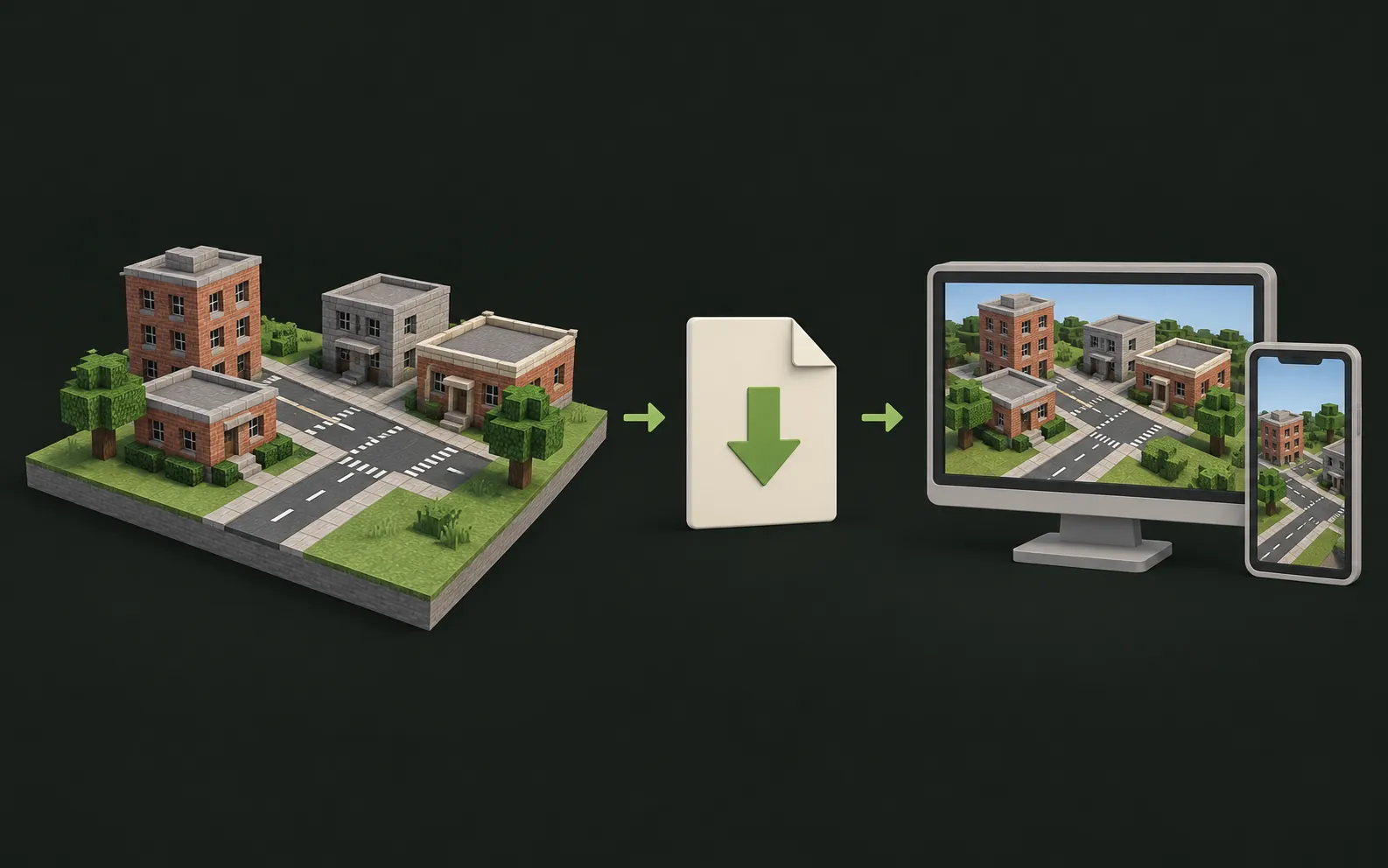
Selecteer een echt gebied voor Minecraft Bedrock. Controleer of .mcworld beschikbaar is en volg de importgids voor je apparaat.
Voer minimaal 3 tekens in om te zoeken. Zoeken naar plaatsen: Photon · OpenStreetMap-bijdragers
Bewaar het volledige .mcworld-bestand en volg de stappen voor je apparaat. Een Java-ZIP gebruikt een ander formaat; hernoemen converteert het niet naar Bedrock.
| Apparaat | Huidige richtlijnen |
|---|---|
| Windows · Bedrock Edition | Dubbelklik op het .mcworld-bestand om het in Minecraft Bedrock te importeren. |
| Android/iPhone/iPad | Open het .mcworld-bestand met Minecraft vanuit uw Bestanden-app. |
| Xbox/PlayStation/Switch | Importeer eerst op een telefoon of pc en synchroniseer vervolgens via Realms of een Microsoft-account, indien ondersteund. |
Heeft u problemen met importeren? Neem contact met ons op en wij helpen u.
Niet direct. Vraag bij het genereren de juiste editie aan. Deze tool bevat geen Java-naar-Bedrock-wereldconverter.
Uitvoer van Bedrock (.mcworld) is beschikbaar wanneer het Bedrock in de generator als selecteerbaar wordt weergegeven.
Open het .mcworld-bestand met Minecraft op uw apparaat. De Bedrock-importgids behandelt stappen voor Windows, Android, iPhone en iPad, plus probleemoplossing.
Begin met een klein gebied en kies de editie die je gebruikt.
Gidsen