Gidsen / Bijgewerkt 2026-09-30
Minecraft Bedrock: een .mcworld-bestand importeren
Open je .mcworld-bestand met Minecraft Bedrock op Windows, Android, iPhone of iPad. Lees over importfouten en de beperkingen voor werelden op consoles.
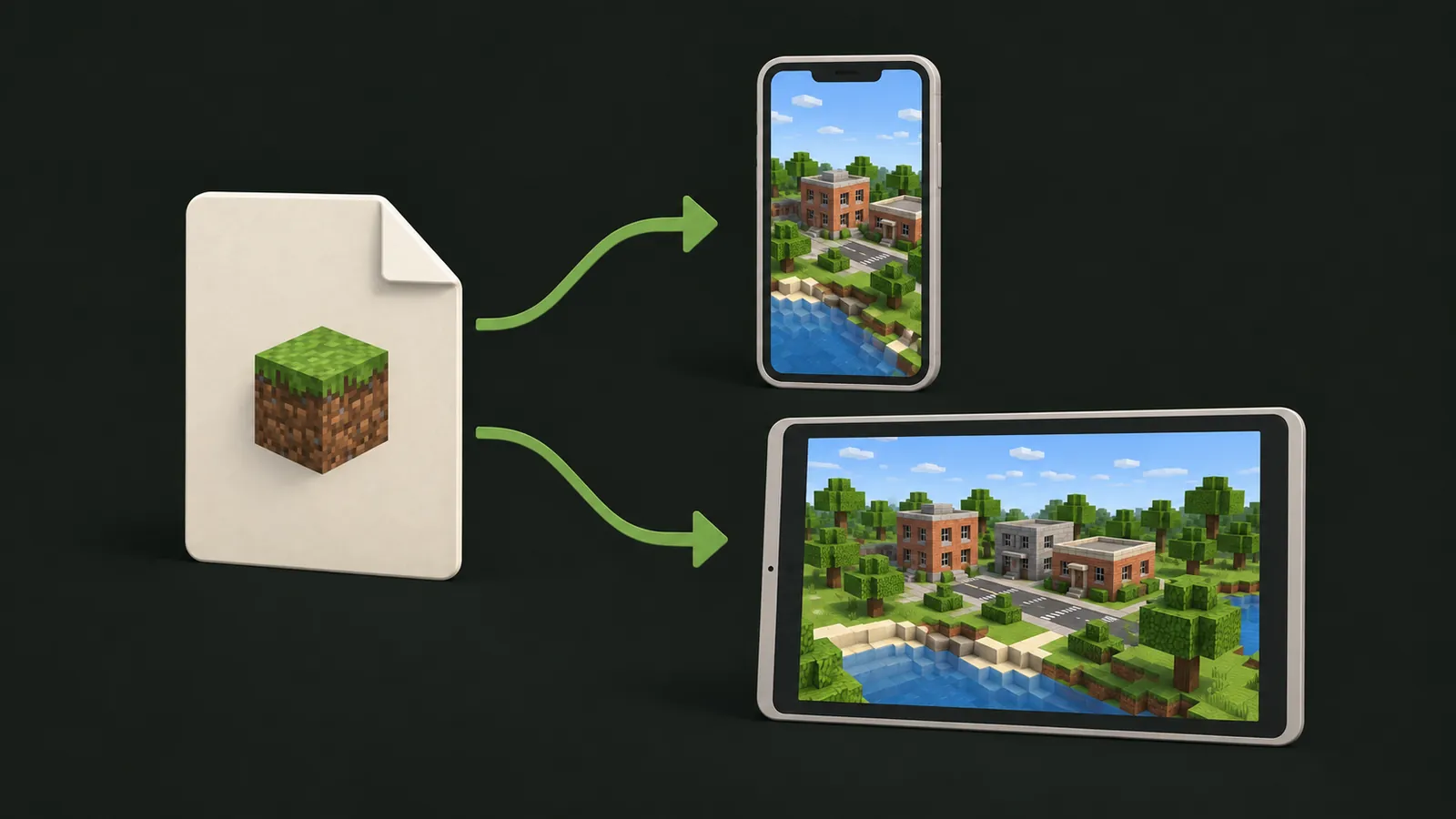
Open een geldig .mcworld-bestand met Minecraft Bedrock Edition en wacht op het importresultaat. Bewaar een kopie van de oorspronkelijke download.
Controleer het formaat
Je hebt een Bedrock-wereld nodig, geen add-on of sjabloon. Een Java-ZIP hernoemen naar .mcworld converteert de gegevens niet. Kies de editie in de Bedrock-generator; gebruik voor Java de aparte handleiding.
Windows
- Installeer Minecraft Bedrock Edition en sluit de open wereld.
- Zoek het volledige .mcworld-bestand in Verkenner.
- Dubbelklik of kies Openen met → Minecraft.
- Wacht op de importmelding en controleer de wereldenlijst.
Wordt Minecraft niet aangeboden, controleer de geïnstalleerde editie. Kopieer geen onbekende bestanden naar interne appmappen als vervanging voor importeren.
Android
Open .mcworld vanuit je bestandsbeheerder en kies Minecraft via Openen met, als dat beschikbaar is. Bewaar het origineel en controleer het importresultaat voor je speelt.
iPhone en iPad
Zoek .mcworld in Bestanden en open het met Minecraft. Wacht op de bevestiging in het spel. Bewaar de download voor een nieuwe poging.
Als importeren mislukt
Opent een archiefapp, controleer dan de bestandskoppeling. Een directe fout kan wijzen op een onvolledige download of gegevens die niet voor Bedrock zijn. Ontbreekt de wereld, controleer de importmelding en de naam. Op consoles kan eerst importeren op pc of telefoon nodig zijn, gevolgd door een Realms-overdracht waar ondersteund.
Bronnen en volgende stappen
Microsoft beschrijft .mcworld in de Bedrock Editor-workflow. Editor-projecten en speelbare werelden zijn verschillende toepassingen. Raadpleeg de Realms-hulp voor een ander apparaat. Terug naar de generator.