Foto
Ritaglia intorno al soggetto, prova una larghezza di almeno 64 blocchi e attiva il dithering per rendere più graduali i passaggi di colore su volti, cielo e ombre.
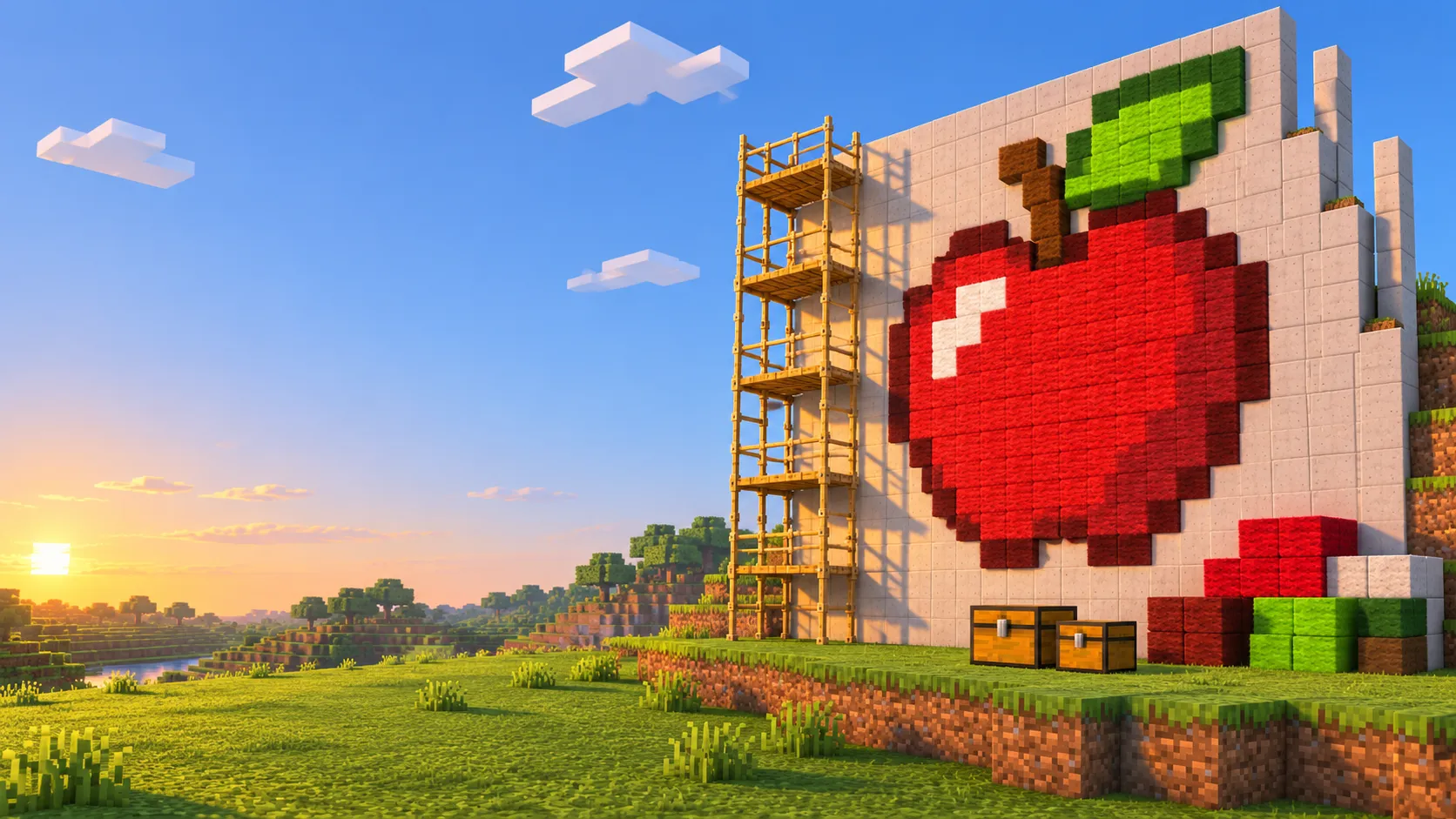
Pixel art Minecraft gratis · Senza registrazione
Carica una foto, un logo o un disegno e trasformalo in pixel art per Minecraft. Il generatore prepara una griglia da ingrandire o stampare, conta i materiali e crea i file per Litematica, WorldEdit e Bedrock. Puoi anche ritoccare i singoli blocchi prima di costruire.
Clicca un blocco per evidenziare dove va piazzato.
I file vengono creati nel browser: l’immagine non viene caricata e il link di condivisione contiene il progetto. L’ultimo progetto resta salvato in questo browser. I file per Litematica, WorldEdit e le strutture Java sono compatibili con Java Edition dalla 1.20 in poi; .mcstructure è per Bedrock.
Questa è una conversione del quadro Pigscene, largo 64 pixel, con tutti i blocchi disponibili. Nessun ritocco manuale: è il risultato del generatore.

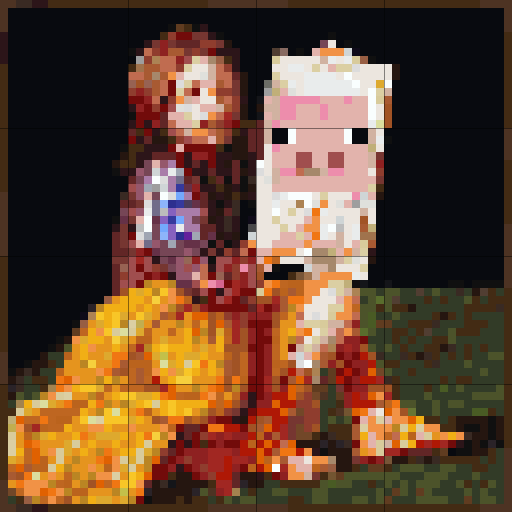
4,096 blocchi · 83 tipi di blocco
È un’immagine costruita con i blocchi: ogni blocco fa da pixel. Puoi creare un muro, decorare un pavimento o realizzare una map art. Lana, calcestruzzo e terracotta sono tra i materiali più usati per i loro colori ben riconoscibili. Si va da un cuore largo 16 blocchi a murales di centinaia di blocchi.
Scegliere a mano il blocco per ogni pixel richiede tempo. Il generatore legge l’immagine e prepara uno schema con il blocco più vicino a ciascun colore. Prima di costruire puoi cambiare dimensioni e palette o correggere i dettagli nella griglia.
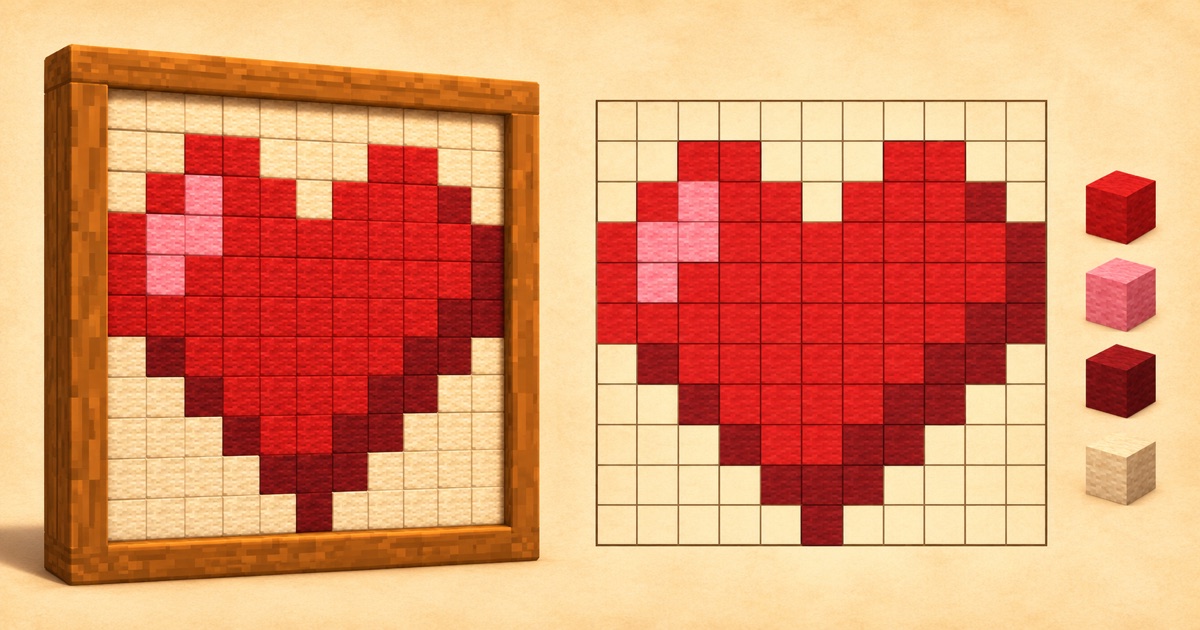
Cuori, stelle e piccoli disegni per iniziare. Ogni modello si apre con un blocco per pixel e prepara subito griglia, materiali e file da scaricare. Lo schema in PNG si può stampare su un foglio.
Carica un PNG, JPG, WebP o GIF, incollalo con Ctrl+V oppure apri un modello. Per iniziare sono più semplici i disegni con pochi colori e contorni marcati.
La larghezza è in blocchi e l’altezza segue le proporzioni dell’immagine. Per un muro in Sopravvivenza prova 32–64 blocchi; una mappa richiede 128 × 128 blocchi. Per gli sprite usa un blocco per pixel.
Lana e calcestruzzo offrono colori accesi; la terracotta aggiunge toni per incarnati e marroni. Attiva Adatta alla Sopravvivenza per escludere i blocchi più costosi.
Prova il dithering sulle foto, elimina lo sfondo o riduci i tipi di blocco. Poi correggi i dettagli con matita, riempimento e contagocce. Se sbagli, usa Annulla.
Segui la lista dei materiali e la guida riga per riga. Per importare il progetto con una mod, scarica un file .litematic o .schem.
Parti da una foto, un disegno o un logo. Il convertitore riduce l’immagine alla larghezza che scegli in blocchi e abbina ogni pixel al materiale più adatto.
Ritaglia intorno al soggetto, prova una larghezza di almeno 64 blocchi e attiva il dithering per rendere più graduali i passaggi di colore su volti, cielo e ombre.
Contorni netti e campiture uniformi si leggono bene anche con pochi blocchi. Disattiva il dithering e limita la palette a lana o calcestruzzo.
Se l’originale è già disegnato in pixel, scegli un blocco per pixel per mantenerne la forma. I colori vengono adattati ai blocchi disponibili.
Lana e calcestruzzo hanno entrambi 16 colori. Le texture abbastanza uniformi rendono i pixel facili da distinguere. Il calcestruzzo ha colori un po’ più scuri e saturi e non brucia; la lana è più facile da produrre all’inizio di un mondo in Sopravvivenza.
La terracotta aggiunge 17 tonalità più tenui, tra beige, rosa e marroni. Mescolarla con lana e calcestruzzo aiuta per paesaggi e incarnati. Assi, pietra e blocchi di minerali ampliano la palette, ma le loro texture si notano di più da vicino.
La pixel art si guarda direttamente nel mondo, spesso su una parete. In questa modalità il generatore confronta il colore medio delle texture.
La map art si guarda su una mappa, che mostra colori diversi dalle texture dei blocchi. La modalità piatta usa una tonalità per colore; quella a gradini alza e abbassa i blocchi rispetto al vicino a nord per ottenere tre tonalità. Un’area di 128 × 128 blocchi copre una mappa di livello 0 se è allineata ai suoi confini. La palette del generatore segue Java Edition: su Bedrock i colori possono differire.
Sprite, icone e insegne. Bastano pochi stack di lana per costruirli in Sopravvivenza.
Murales e loghi, con spazio per volti e scritte. Metti in conto circa 30–100 stack.
Il lato di una mappa intera. È la misura abituale per la map art e per immagini di grandi dimensioni.
Murales molto grandi. Conviene usare Litematica come guida o incollarli con WorldEdit.
Scarica Schema in PNG per avere un quadretto colorato per ogni blocco. Righe e colonne sono numerate ogni 8 blocchi, con linee ogni 16 per orientarti rispetto ai chunk.
Stampa lo schema oppure tienilo aperto sul telefono o su un secondo schermo. Segna le righe completate durante la costruzione; il CSV ti dà il totale dei blocchi e degli stack da raccogliere.
Un quadro mostra una delle immagini già presenti nel gioco, scelta in base allo spazio sulla parete. Per sostituirla con un’immagine tua serve un pacchetto di risorse.
Se vuoi costruire una tua immagine, usa la pixel art o la map art. Caricala qui, imposta la misura e segui la griglia oppure importa lo schema. Una map art da 128 × 128 blocchi può essere vista su una mappa, da tenere in mano o appendere in una cornice.
Ritaglia l’immagine intorno al soggetto ed elimina gli sfondi troppo pieni. I pixel trasparenti di un PNG restano vuoti in modalità pixel art. Per le foto prova ad aumentare leggermente il contrasto.
Se il risultato è confuso, disattiva il dithering o riduci i tipi di blocco. Prova anche una risoluzione più bassa prima di aumentarla. Il dithering aiuta nei gradienti di cieli e volti, ma rende meno puliti i disegni a colori piatti.
Costruisci seguendo la griglia e la lista dei materiali, oppure importa il progetto con uno di questi formati.
Mostra una proiezione del progetto nel mondo Java e la lista dei materiali in gioco, così puoi costruirlo blocco per blocco in Sopravvivenza.
Metti il file nella cartella schematics di WorldEdit, poi usa //schem load e //paste. Compatibile anche con FAWE e Axiom.
Su Windows importa il file con un blocco strutture. Dopo l’importazione puoi usare anche /structure load. I progetti oltre 64 blocchi per lato orizzontale sono divisi in sezioni con una guida di posizionamento.
Salva il file in generated/minecraft/structure nel mondo e caricalo con un blocco strutture o /place template. Prima della 26.1 la cartella è generated/minecraft/structures. Non servono mod.
Inserisci il file nella cartella function di un pacchetto di dati ed eseguilo per piazzare i blocchi con /fill e /setblock. Prima della 1.21 la cartella si chiama functions.
Uno schema suddiviso in pagine da 32 × 32 blocchi con coordinate, un PNG completo e un foglio con le quantità da raccogliere in Sopravvivenza.
Carica un’immagine o apri un modello, scegli la larghezza in blocchi e i materiali da usare. Segui la griglia in gioco oppure scarica un file per Litematica o WorldEdit.
Sì. Funziona nel browser senza account, filigrane o limiti ai download. Le immagini non vengono caricate su un server.
Per un muro in Sopravvivenza, 32–64 blocchi di larghezza offrono un buon compromesso. La map art usa 128 × 128 blocchi per mappa. Per gli sprite scegli Usa 1 blocco per pixel sotto la larghezza.
Lana e calcestruzzo hanno 16 colori ciascuno e texture abbastanza uniformi. La terracotta aggiunge colori più tenui. Puoi mescolarli o selezionare solo i blocchi che hai già.
Alterna blocchi di colori diversi per simulare tonalità intermedie viste da lontano. Aiuta con foto e sfumature; per loghi e disegni a colori piatti di solito conviene disattivarlo.
In Tipo di costruzione scegli Map art piatta o Map art a gradini. Il generatore usa i colori delle mappe e aggiunge una riga di pietrisco a nord per la tonalità della prima riga. Per una mappa usa 128 × 128 blocchi, allineati ai confini di una mappa di livello 0; la riga di riferimento resta fuori dal disegno. I colori seguono Java Edition e possono variare su Bedrock.
Per Litematica metti il .litematic nella cartella schematics di Minecraft e aprilo dal menu della mod. Con WorldEdit usa la sua cartella schematics, poi //schem load e //paste. Senza mod, carica il .nbt con un blocco strutture da generated/minecraft/structure nel mondo (generated/minecraft/structures prima della 26.1). Su Bedrock per Windows importa il .mcstructure con un blocco strutture.
Sì. Griglia e lista dei materiali servono in entrambe le edizioni; il formato .mcstructure è dedicato a Bedrock. I progetti grandi vengono divisi in sezioni con larghezza e profondità massime di 64 blocchi.
Sì. Caricala, prova una larghezza tra 64 e 128 blocchi e attiva il dithering. Un po’ più di contrasto rende volti e paesaggi riconoscibili anche da lontano.
Dopo la conversione scegli Schema in PNG sotto Scarica. Include righe e colonne numerate e linee ogni 16 blocchi. Puoi stamparlo su un unico foglio.
Cuori, stelle, faccine, frutta, spade, picconi e gemme. I modelli della galleria sono larghi circa 11–16 blocchi e si aprono già pronti nel generatore.
Sì. Scegli Parti da una tela vuota, imposta le dimensioni e disegna con matita, riempimento e contagocce scegliendo fra 117 blocchi. Gli stessi strumenti modificano anche le immagini convertite.
L’ultimo progetto viene salvato automaticamente in questo browser. Copia link di condivisione inserisce nel link il disegno completo, comprese le modifiche. Non serve un account e non viene caricato nulla.
Sì. In modalità pixel art i pixel trasparenti restano vuoti, così costruisci solo il soggetto. Nella map art le zone trasparenti diventano bianche.
Guide