Guide / Aggiornato 2026-09-30
Minecraft Bedrock: come importare un file .mcworld
Apri il file .mcworld con Minecraft Bedrock su Windows, Android, iPhone o iPad. Scopri come risolvere gli errori di importazione e i limiti sulle console.
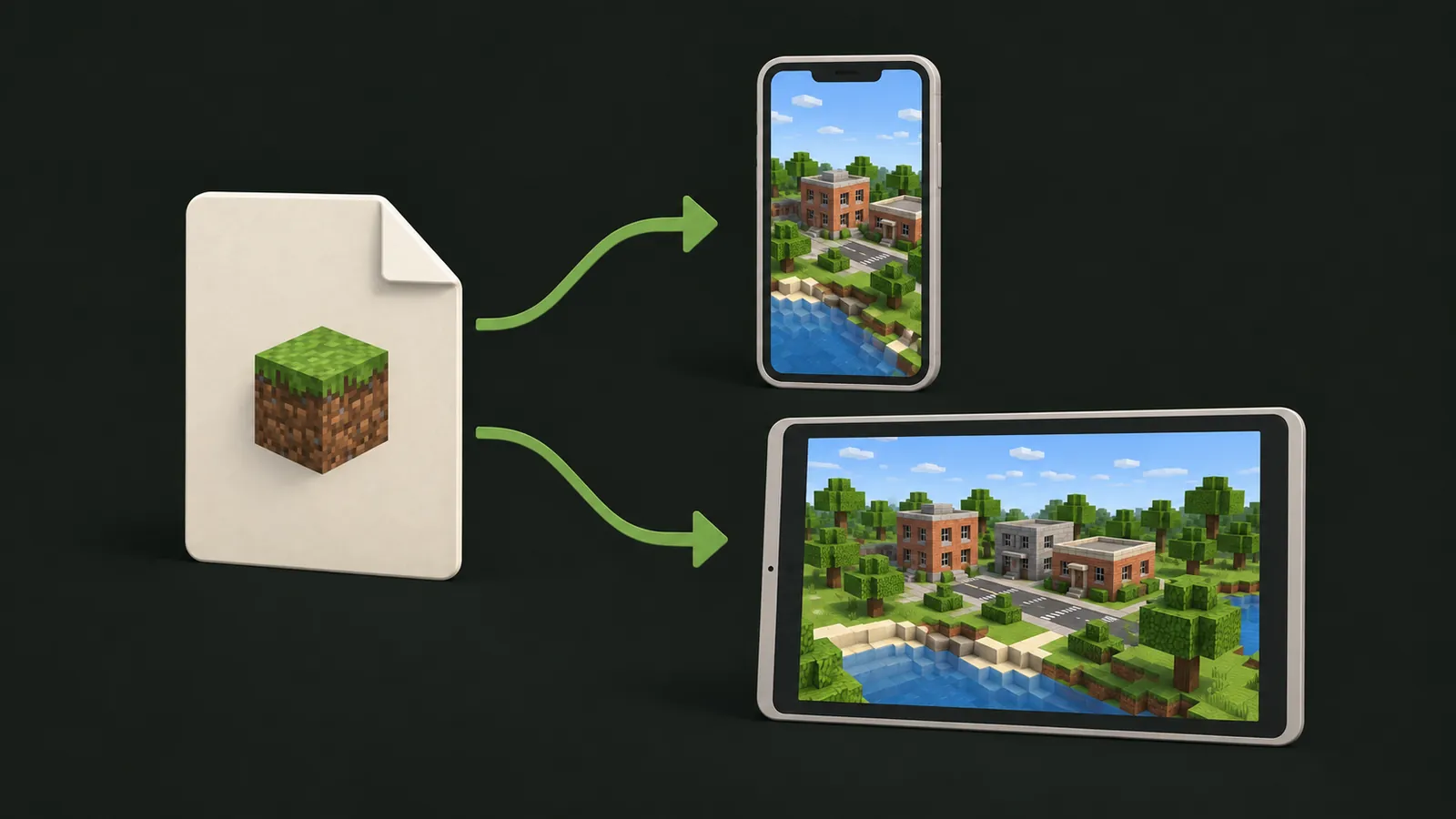
Apri un file .mcworld valido con Minecraft Bedrock Edition e attendi l’esito dell’importazione. Conserva una copia del download originale.
Controlla il formato
Serve un mondo Bedrock, non un componente aggiuntivo o un modello. Rinominare uno ZIP Java in .mcworld non converte i dati. Scegli l’edizione nel generatore Bedrock; per Java consulta la guida dedicata.
Windows
- Installa Minecraft Bedrock Edition e chiudi il mondo aperto.
- Trova il .mcworld completo in Esplora file.
- Aprilo con un doppio clic o con Apri con → Minecraft.
- Attendi il messaggio di importazione e controlla l’elenco dei mondi.
Se Minecraft non è proposto, verifica l’edizione installata. Non sostituire l’importazione copiando file sconosciuti nelle cartelle interne dell’app.
Android
Apri il .mcworld dal gestore file e scegli Minecraft tramite Apri con, se disponibile. Mantieni l’originale e controlla l’esito dell’importazione prima di giocare.
iPhone e iPad
Trova il .mcworld nell’app File e aprilo con Minecraft. Attendi la conferma del gioco e conserva l’originale per un nuovo tentativo.
Se l’importazione fallisce
Se si apre un’app per archivi, verifica l’associazione dei file. Un errore immediato può indicare una download incompleto o dati non Bedrock. Se il mondo manca, controlla il messaggio e il nome. Su console potrebbe servire prima un’importazione su PC o telefono e poi un trasferimento tramite Realms, quando supportato.
Fonti e prossimi passi
Microsoft descrive .mcworld nel flusso di Bedrock Editor. Progetti Editor e mondi giocabili sono contesti diversi. Per cambiare dispositivo, consulta l’assistenza Realms. Torna al generatore.