Zdjęcia
Wykadruj najważniejszy obiekt, ustaw co najmniej 64 bloki szerokości i włącz dithering. Przejścia między odcieniami skóry, nieba i cieni będą łagodniejsze.
Darmowy generator pixel artu · Bez rejestracji
Zamień zdjęcie, logo lub rysunek w pixel art do zbudowania w Minecraft. Generator dobierze bloki, przygotuje siatkę do powiększenia i druku oraz policzy materiały. Gotowy projekt pobierzesz też do Litematica, WorldEdit lub Bedrock.
Kliknij blok, aby zaznaczyć jego miejsca na planie.
Pliki powstają w przeglądarce; obraz nie trafia na serwer, a link zawiera sam projekt. Ostatni projekt zostaje w tej przeglądarce, aby można było do niego wrócić. Eksporty Java dla Litematica, WorldEdit i bloków struktur obsługują Java Edition 1.20 i nowsze.
Tak wygląda konwersja obrazu Pigscene o szerokości 64 pikseli przy użyciu pełnej palety bloków. Wynik nie był poprawiany ręcznie.

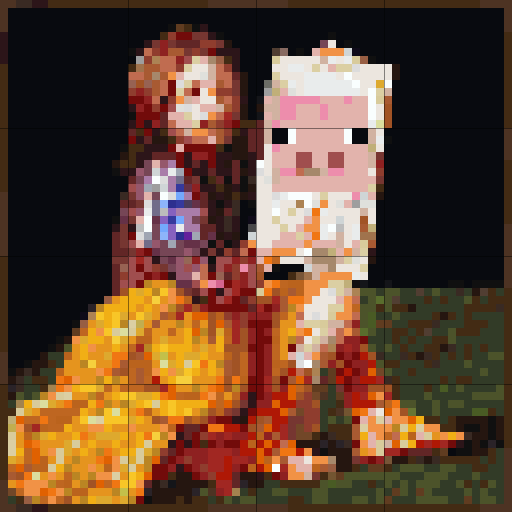
Liczba bloków: 4,096 · rodzaje: 83
Pixel art w Minecraft to obraz zbudowany z bloków: jeden blok odpowiada jednemu pikselowi. Możesz postawić go jako ścianę, ułożyć na ziemi albo oglądać na mapie jako map art. Najczęściej używa się wełny, betonu i terakoty, bo dają czytelne plamy koloru. Projektem może być serce szerokie na 16 bloków lub mural na kilkaset bloków.
Nie musisz dobierać każdego bloku osobno. Generator odczyta obraz, znajdzie najbliższy kolor dla każdego piksela i przygotuje siatkę do budowania. Przed pobraniem możesz zmienić rozmiar, paletę i pojedyncze bloki.
Zacznij od małego wzoru. Każdy szablon otwiera się w skali jeden blok na piksel, od razu z siatką, listą materiałów i plikami do pobrania. Plan PNG mieści się na jednej stronie wydruku.
Dodaj plik PNG, JPG, WebP lub GIF, wklej obraz przez Ctrl+V albo wybierz szablon. Najczytelniej wychodzą proste grafiki z mocnym konturem i niewielką liczbą kolorów.
Szerokość podajesz w blokach, a wysokość dopasowuje się do proporcji. 32–64 bloki wystarczą na ścianę w trybie przetrwania, 128 wypełni jedną mapę, a sprite’y warto budować w skali jeden blok na piksel.
Wełna i beton dają wyraziste, jednolite kolory. Terakota uzupełnia odcienie skóry i brązy. Zaznacz opcję łatwych do zdobycia bloków, jeśli budujesz w trybie przetrwania.
Przy zdjęciu wypróbuj dithering. Możesz też usunąć tło lub ograniczyć liczbę rodzajów bloków. Szczegóły poprawisz ołówkiem, wypełnieniem i pipetą, a pomyłki cofniesz.
Zbierz bloki z listy materiałów i buduj rząd po rzędzie według planu. Możesz też pobrać .litematic lub .schem i skorzystać z odpowiedniego moda lub narzędzia.
Wybierz obraz i podaj szerokość w blokach. Generator przeskaluje go i dobierze blok do każdego piksela. W ten sposób zdjęcie, rysunek lub logo staje się planem budowy.
Wykadruj najważniejszy obiekt, ustaw co najmniej 64 bloki szerokości i włącz dithering. Przejścia między odcieniami skóry, nieba i cieni będą łagodniejsze.
Jednolite kolory i wyraźne kontury dobrze przekładają się na bloki. Wyłącz dithering i ogranicz paletę do wełny lub betonu, aby zachować czyste krawędzie.
Gotowe grafiki pikselowe mają już wyznaczoną siatkę. Ustaw jeden blok na piksel, aby zachować ich kształt i układ pikseli.
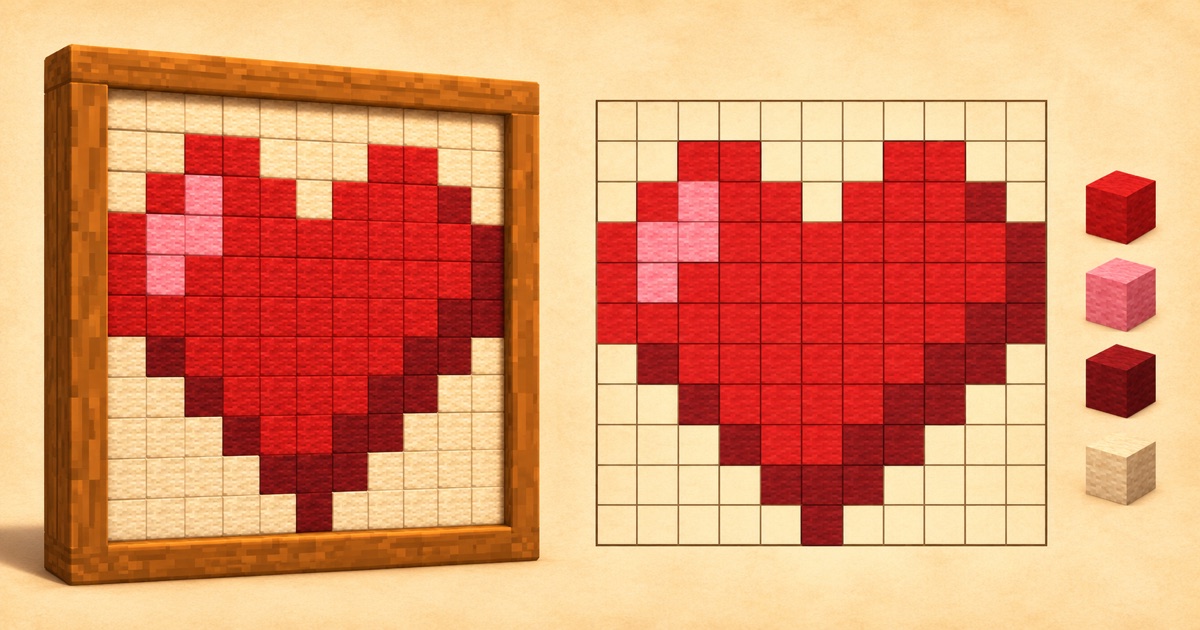
Najczęstszy wybór to wełna i beton. Każdy z nich występuje w 16 kolorach, a mało wyrazista tekstura pozwala odczytać blok jako pojedynczy piksel. Beton jest nieco ciemniejszy, bardziej nasycony i nie pali się. Wełnę łatwiej pozyskiwać na początku gry w trybie przetrwania.
Terakota dodaje 17 stonowanych kolorów, w tym beże, łososiowy, oliwkowy i brązy. Połączenie tych trzech grup przydaje się przy twarzach i krajobrazach. Deski, kamień i bloki surowców poszerzają paletę, ale ich tekstury są bardziej widoczne z bliska.
Pixel art oglądasz bezpośrednio w świecie, najczęściej na ścianie. Generator dobiera średnie kolory tekstur bloków.
Map art układasz na ziemi i oglądasz na mapie. Mapa pokazuje własny kolor bloku zamiast jego tekstury; tryby map artu dobierają kolory według palety Java Edition. Płaska wersja ma jeden odcień każdego koloru i jest prostsza w budowie. Wersja schodkowa podnosi lub obniża blok względem sąsiada z północy, uzyskując trzy odcienie, czyli trzy razy więcej kolorów. Obszar 128 × 128 bloków wypełnia jedną mapę w skali 1:1.
Sprite’y, ikony i oznaczenia. Szybka budowa w trybie przetrwania z kilku stacków wełny.
Murale i logo. Wystarczy na twarze i napisy; przygotuj około 30–100 stacków.
Jedna pełna mapa. Typowy rozmiar map artu i dużych obrazów z bloków.
Duże murale. Litematica pomoże budować według podglądu, a WorldEdit pozwoli wkleić cały projekt.
Każdy projekt pobierzesz jako plan budowy PNG. Kolorowe kwadraty odpowiadają blokom, rzędy i kolumny są numerowane co 8 bloków, a grubsze linie co 16 bloków pomagają dopasować plan do granic chunków.
Wydrukuj plan albo otwórz go na drugim ekranie lub telefonie. Podczas budowania zaznaczaj gotowe rzędy. Listę CSV możesz wydrukować osobno, aby odhaczać zebrane bloki i stacki.
Przedmiot Obraz pozwala zawiesić jeden z gotowych motywów z gry. Motyw zależy od wolnego miejsca na ścianie. Podmiana go na własną grafikę wymaga paczki zasobów.
Własne zdjęcie możesz też odtworzyć z bloków jako pixel art lub map art. Dodaj plik tutaj, ustaw rozmiar i buduj według siatki albo wstaw pobrany schemat. Map art o szerokości 128 bloków możesz oglądać na mapie trzymanej w ręce lub umieszczonej w ramce na przedmiot.
Przed dodaniem pliku wykadruj główny obiekt i usuń zbędne tło. Przezroczyste fragmenty PNG pozostają puste. Przy zdjęciach warto lekko podnieść kontrast.
Jeśli obraz jest zbyt pstrokaty, wyłącz dithering lub zmniejsz liczbę rodzajów bloków. Sprawdź też mniejszy rozmiar, zanim zwiększysz projekt. Dithering pomaga przy niebie i twarzach, ale często pogarsza jednolite rysunki.
Buduj ręcznie według siatki i listy materiałów albo wstaw cały projekt za pomocą pliku w odpowiednim formacie.
Wyświetla podgląd budowli w świecie Java, aby można było odtwarzać ją blok po bloku w trybie przetrwania. Lista materiałów jest dostępna także w grze.
Umieść plik w folderze schematów WorldEdit, potem użyj //schem load i //paste. Format obsługują również FAWE i Axiom.
Zaimportuj plik blokiem struktur w Minecraft for Windows. Na innych platformach Bedrock umieść go np. w pakiecie zachowania, a potem wczytaj blokiem struktur lub /structure load. Duże projekty są dzielone na części do 64 bloków w każdym kierunku poziomym, z instrukcją ich rozmieszczenia.
Umieść plik w katalogu świata generated/minecraft/structure od wersji 26.1 lub generated/minecraft/structures w starszych wersjach. Wczytaj go blokiem struktur lub /place template, bez modów.
Dodaj plik do folderu funkcji paczki danych i uruchom go przez /function. Komendy /fill i /setblock ustawią bloki projektu.
Plan do druku dzieli projekt na strony po 32 × 32 bloki ze współrzędnymi. Możesz też pobrać pojedynczy plan PNG i listę liczby bloków w CSV do zbierania materiałów w trybie przetrwania.
Dodaj obraz lub wybierz szablon, ustaw szerokość w blokach i dobierz paletę. Potem buduj w grze według siatki i listy materiałów albo pobierz schemat do Litematica lub WorldEdit.
Tak. Cała konwersja odbywa się w przeglądarce, bez konta, znaku wodnego i limitu pobrań. Dodawanie obrazów, edycja i pobieranie plików są darmowe. Obraz nie trafia na serwer.
Na ścianę w trybie przetrwania wybierz 32–64 bloki szerokości. Jedna mapa w skali 1:1 obejmuje 128 × 128 bloków. Sprite’y zachowują ostre krawędzie przy jednym bloku na piksel; użyj przycisku pod ustawieniem szerokości.
Wełna i beton mają czytelne tekstury i po 16 kolorów. Terakota dodaje stonowane odcienie. Możesz mieszać te grupy albo wybrać tylko bloki, które masz w świecie.
Dithering przeplata bloki w różnych kolorach, które z daleka zlewają się w pośredni odcień. Wygładza zdjęcia i przejścia tonalne, ale dodaje szum do logo i rysunków. Przy takich grafikach najlepiej go wyłączyć.
Wybierz Płaski map art lub Schodkowy map art w polu Rodzaj projektu. Generator dobierze kolory mapy Java i ułoży obraz poziomo. Doda też rząd bruku na północnej krawędzi, aby pierwszy rząd miał właściwy odcień. Ustaw szerokość 128, aby wypełnić jedną mapę w skali 1:1.
Plik .litematic umieść w folderze schematics w katalogu Minecrafta i otwórz z menu Litematica. Plik .schem umieść w folderze schematów WorldEdit, potem użyj //schem load i //paste. Bez modów w Java wczytaj .nbt blokiem struktur: katalog świata to generated/minecraft/structure od wersji 26.1, a wcześniej generated/minecraft/structures. Plik .mcstructure zaimportujesz blokiem struktur w Minecraft for Windows; na innych platformach Bedrock potrzebujesz np. pakietu zachowania.
Tak. Siatka i lista materiałów przydadzą się w obu edycjach, a plik .mcstructure jest przeznaczony dla Bedrock. Duże projekty dzielimy na części do 64 bloków w każdym kierunku poziomym, zgodnie z limitem bloków struktur Bedrock.
Tak. Dodaj zdjęcie, wybierz szerokość 64–128 bloków i włącz dithering. Nieco wyższy kontrast pomoże rozpoznać twarze i krajobrazy z daleka.
Po przygotowaniu projektu wybierz Plan budowy PNG w sekcji Pobierz. Plan ma numerowane rzędy i kolumny oraz linie chunków co 16 bloków. Możesz wydrukować go na jednej stronie.
Serce, gwiazda, uśmiechnięta buźka, owoce, miecz, kilof i klejnot to proste wzory o szerokości 11–16 bloków. Znajdziesz je w galerii szablonów powyżej.
Tak. Wybierz Zacznij od pustej siatki, ustaw rozmiar i rysuj ołówkiem, wypełnieniem oraz pipetą. Do dyspozycji masz 117 bloków. Tak samo poprawisz obraz po konwersji.
Ostatni projekt zapisuje się automatycznie w tej przeglądarce, więc możesz wrócić po zamknięciu strony. Przycisk Kopiuj link do projektu zapisuje całość wraz z poprawkami w adresie. Nie wymaga konta ani wysyłania projektu na serwer.
Tak. W trybie pixel artu przezroczyste piksele zostają puste, więc budujesz sam obiekt. Map art nie obsługuje przezroczystości; te miejsca stają się białe.
Przewodniki