Przewodniki / Zaktualizowano 2026-09-30
Minecraft Bedrock: jak wgrać mapę .mcworld
Otwórz plik .mcworld w Minecraft Bedrock na Windows, Androidzie, iPhonie lub iPadzie. Sprawdź błędy importu i ograniczenia wgrywania światów na konsolach.
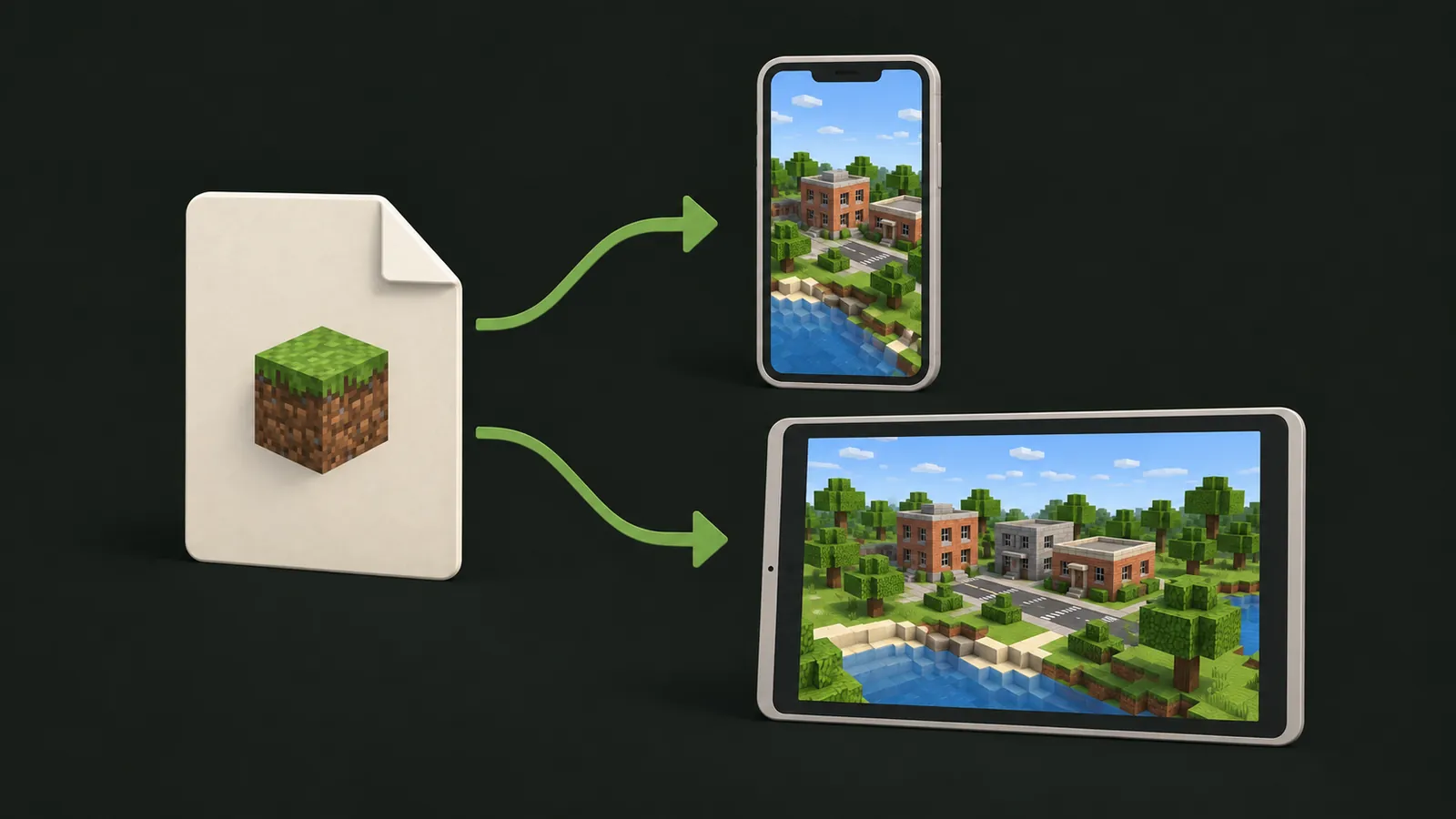
Otwórz poprawny plik .mcworld w Minecraft Bedrock Edition i poczekaj na wynik importu. Zachowaj kopię pobranego pliku.
Sprawdź format
Potrzebujesz świata Bedrock, nie dodatku ani szablonu. Zmiana nazwy Java ZIP na .mcworld nie konwertuje danych. Wybierz edycję w generatorze Bedrock; światy Java opisuje osobny poradnik.
Windows
- Zainstaluj Minecraft Bedrock Edition i zamknij otwarty świat.
- Znajdź cały plik .mcworld w Eksploratorze plików.
- Otwórz go dwuklikiem lub przez Otwórz za pomocą → Minecraft.
- Poczekaj na komunikat importu i sprawdź listę światów.
Jeśli system nie proponuje Minecrafta, sprawdź zainstalowaną edycję. Nie zastępuj importu kopiowaniem nieznanych plików do wewnętrznych katalogów aplikacji.
Android
Otwórz .mcworld w menedżerze plików i wybierz Minecraft przez Otwórz za pomocą, jeśli opcja jest dostępna. Zachowaj plik i sprawdź wynik importu przed rozpoczęciem gry.
iPhone i iPad
Znajdź .mcworld w aplikacji Pliki i otwórz go w Minecraft. Poczekaj na potwierdzenie. Oryginał przyda się, jeśli trzeba będzie spróbować ponownie.
Jeśli import się nie uda
Jeśli otwiera się archiwizator, sprawdź przypisanie aplikacji. Natychmiastowy błąd może oznaczać niepełny plik albo dane innej edycji. Gdy świat nie pojawia się na liście, sprawdź komunikat i nazwę świata. Na konsoli może być potrzebny wcześniejszy import na PC lub telefonie i przeniesienie przez Realms, jeśli jest obsługiwane.
Źródła i dalsze kroki
Microsoft opisuje .mcworld w dokumentacji Bedrock Editor. Projekt edytora i grywalny świat to różne zastosowania. Przy zmianie urządzenia skorzystaj z pomocy Realms. Wróć do generatora.