人像和风景照片
先裁到只剩主体,宽度至少设为 64 格。打开抖动,肤色、天空和阴影的过渡会更自然。
点一种方块,查看它在图纸里的位置。
文件在浏览器中生成,原图无需传到服务器。分享链接包含设计本身,最近一次设计会留在本浏览器,方便下次接着做。Litematica、WorldEdit 和 Java 版结构文件适用于 Java 版 1.20 或更新版本。
这张 64 × 64 像素的 Pigscene 用全方块调色板直接生成,图纸没有手工修过。

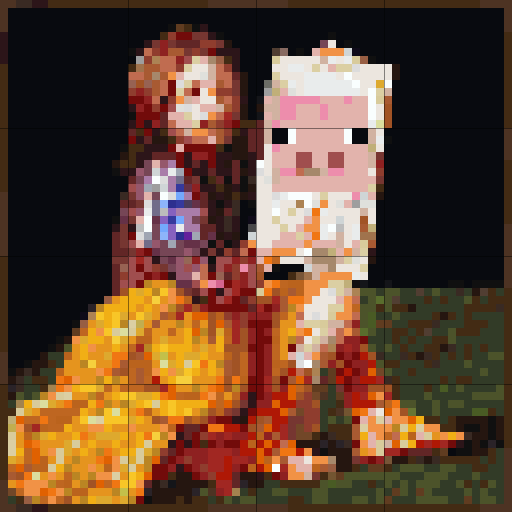
共 4,096 个方块 · 83 种材料
在 Minecraft 里,把每个方块当作一个像素,就能在墙上搭出图案,也可以在地面铺成一幅画。羊毛、混凝土和陶瓦都常用。宽 16 格左右能摆出一颗爱心,大型壁画也有几百格宽。要把成品挂在物品展示框里,就在地上做地图画。
生成器会读入原图,给每个像素挑一个颜色接近的方块,再排成一张图纸。开工前可以改尺寸、换调色板,也能手动修某一格。
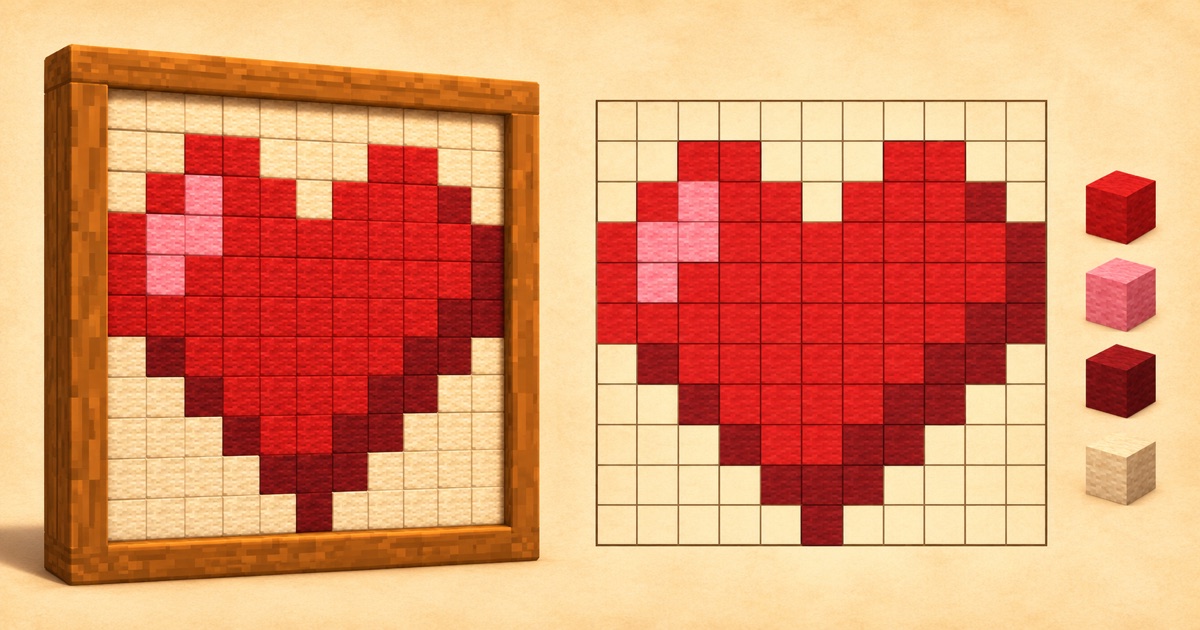
第一次搭可以从爱心或星星开始。点开模板就有一像素一方块的网格、材料清单和结构文件,小图纸可以用一张纸打印。
上传 PNG、JPG、WebP 或 GIF,也可以按 Ctrl+V 粘贴图片,或者点开一个模板。轮廓明显、颜色少的图搭起来更容易辨认。
宽度按方块算,锁定宽高比时高度会跟着变。生存模式做壁画可从 32 到 64 格试起,做整张地图用 128 × 128 格,像素小图可按原图一对一搭。
羊毛和混凝土适合大块亮色,肤色和棕色可以加陶瓦。如果先在生存模式试搭,可打开「生存易获取」,把难凑的方块过滤掉。
照片可以打开抖动,也可以去掉背景或限制方块种类。个别像素用画笔、填充和吸管改,画错了可撤销。
照材料清单备好方块,再跟着图纸逐行搭。手头有对应模组,也可以下载 .litematic 或 .schem 文件来放置。
选一个以方块计的宽度,工具会把原图缩到这个尺寸,再逐像素匹配方块。照片、手绘图和标志都可以作为原图,选图后就能看到结果。
先裁到只剩主体,宽度至少设为 64 格。打开抖动,肤色、天空和阴影的过渡会更自然。
边缘清楚、色块完整的图最容易还原。先关掉抖动,把调色板限在羊毛或混凝土,线条通常会更干净。
这类小图已经按像素画好了。选「每像素用 1 个方块」,保留原图的格子和轮廓,颜色会匹配到最接近的方块。
先试羊毛和混凝土。两种各有 16 种染色,远看每个方块都是完整的色块。混凝土颜色偏深、饱和度更高,也不会被火烧掉。生存前期可以先养羊,剪毛比大量制作混凝土省事。
陶瓦补上了浅棕、粉橙、橄榄绿等 17 种偏灰的颜色。做人像或自然景色时,可以把这三类方块混用。木板、石材和矿物块也能补色,靠近看时纹理会更明显。
普通像素画是直接在世界里看的,常见做法是搭成一面墙。生成器会用方块纹理的平均颜色来配图。
地图画铺在地面,最终看的是地图上显示的颜色。平面地图画只取每种颜色的一个色阶。阶梯地图画改变每格相对北侧方块的高度,同色就有深、中、浅三个色阶,能用的颜色是平面的三倍。对齐 0 级地图的边界,128 × 128 格正好铺满一张地图。
适合像素小人、图标和招牌。几组羊毛就能在生存模式里搭起来。
适合挂墙的图案和标志,人脸和文字也比较容易看清。可先按 30~100 组材料做准备。
做单张地图画的常用尺寸,搭大型图案也够用。
适合大幅壁画。手铺耗时,可以用 Litematica 或 WorldEdit 放置结构。
下载「方块图纸(PNG)」。每个方块是一格色块,行列每隔 8 格标一次坐标,每隔 16 格画一条粗线,方便对照游戏里的区块边界。
搭建时可以看纸质图纸,也可以把图留在副屏或手机上。搭完一行就标记一行,材料清单可另存为 CSV,查每种方块需要多少个、多少组。
直接在墙上放「画」,游戏会按空位选一幅原版画作。想替换原版画作的图像,可以用资源包。
想在原版存档里展示自己的照片,可以上传到这里转成方块图纸,再照着搭或导入结构。也可以做成 128 × 128 格的地图画,把记录图案的地图挂进物品展示框。
先把照片裁到主体附近,背景太杂就去掉。像素画模式会留空 PNG 的透明部分。人像试着把对比度调高一点,远看五官更清楚。
如果画面满是杂点,先关抖动、少用几种方块,或缩小尺寸试试看。天空和脸部的渐变适合抖动,大片纯色的卡通图一般关掉更好。
可以拿图纸和材料清单手工搭,也可以下载下列文件,把整个图案放进存档。
在 Java 版世界里显示结构投影。生存模式可按投影一格格搭,模组里也能查看材料清单。
把文件放进 WorldEdit 的 schematics 文件夹,运行 //schem load 加载,再用 //paste 粘贴。FAWE 和 Axiom 也支持这种格式。
Windows 上可用结构方块直接导入。已经存入世界或行为包的结构可用 /structure load 加载。长或宽超过 64 格时,导出包会附上分块和拼接说明。
把文件放进世界存档的 generated/minecraft/structure 文件夹。Java 版 26.1 之前用 generated/minecraft/structures。用结构方块或 /place template 加载即可,无需模组。
把文件放进数据包的 data/<命名空间>/function 目录(Java 版 1.21 之前用 functions),再运行对应的函数。它会用 /fill 和 /setblock 放置方块。
打印版每页为 32 × 32 格,带坐标。也可下载整张 PNG,或者用 CSV 清单核对生存模式备料数量。
上传图片或选模板,设好宽度,挑可用的方块。随后按网格和材料清单搭建,或下载 Litematica、WorldEdit 文件把结构放进游戏。
免费,无需账号,没有水印或下载次数限制。图片处理都在浏览器里完成。
生存模式里做壁画可以先试 32~64 格宽。单张地图画是 128 × 128 格。原图本来就是像素小图时,可点宽度栏下面的「每像素用 1 个方块」。
羊毛和混凝土各有 16 种颜色,搭出来的轮廓容易辨认。要偏灰的颜色就加陶瓦。生成器允许混用不同类别,也能单独勾选手头有的方块。
抖动把不同颜色的方块交错摆放,远看会混成调色板里没有的中间色。照片里的渐变会更顺,卡通或标志的纯色区域一般关掉更干净。
在「搭建模式」选平面或阶梯地图画。工具会按地图颜色配色,并在北边加一行圆石来定第一行的色阶。做单张地图时设为 128 × 128 格,并对齐 0 级地图的边界,北侧参考行留在图案外。预览按 Java 版地图配色,基岩版显示效果可能有差异。
把 .litematic 放进 Minecraft 的 schematics 文件夹,从 Litematica 菜单读取。用 WorldEdit 时,把 .schem 放进它的 schematics 文件夹,再运行 //schem load 和 //paste。原版 Java 可用结构方块读取世界存档 generated/minecraft/structure 下的 .nbt,26.1 之前用 generated/minecraft/structures。基岩版 Windows 可从结构方块导入 .mcstructure。
能。两版都能照着网格和材料清单搭,基岩版还可以下载 .mcstructure。受结构方块限制,大图会拆成水平长宽均不超过 64 格的分块。
可以。上传照片,先试 64~128 格宽并打开抖动。对比度略调高后,人脸和地形轮廓远看更容易分辨。
生成后,在「下载」里选「方块图纸(PNG)」。图上有行列编号和每隔 16 格的区块分隔线,可整张打印。
爱心、星星、笑脸、水果、剑、镐和宝石都能在约 11~16 格宽内做出来,上面的模板可以直接用。
可以。在「从空白画布开始」里设置尺寸,从 117 种方块里选材料,用画笔、填充或吸管绘制。转换好的图片也能这样改。
最近一次设计会自动保存在当前浏览器。「复制分享链接」会把包含手工修改的完整设计写进链接,全程无需上传或登录。
支持。在像素画模式下,透明像素会留空,只搭主体。地图画需要填满画面,透明区域会按白色处理。
使用指南