Panduan / Diperbarui 2026-09-30
Minecraft Bedrock: cara impor file .mcworld
Buka file .mcworld dengan Minecraft Bedrock di Windows, Android, iPhone, atau iPad. Pelajari solusi saat impor gagal dan batasan impor dunia di konsol.
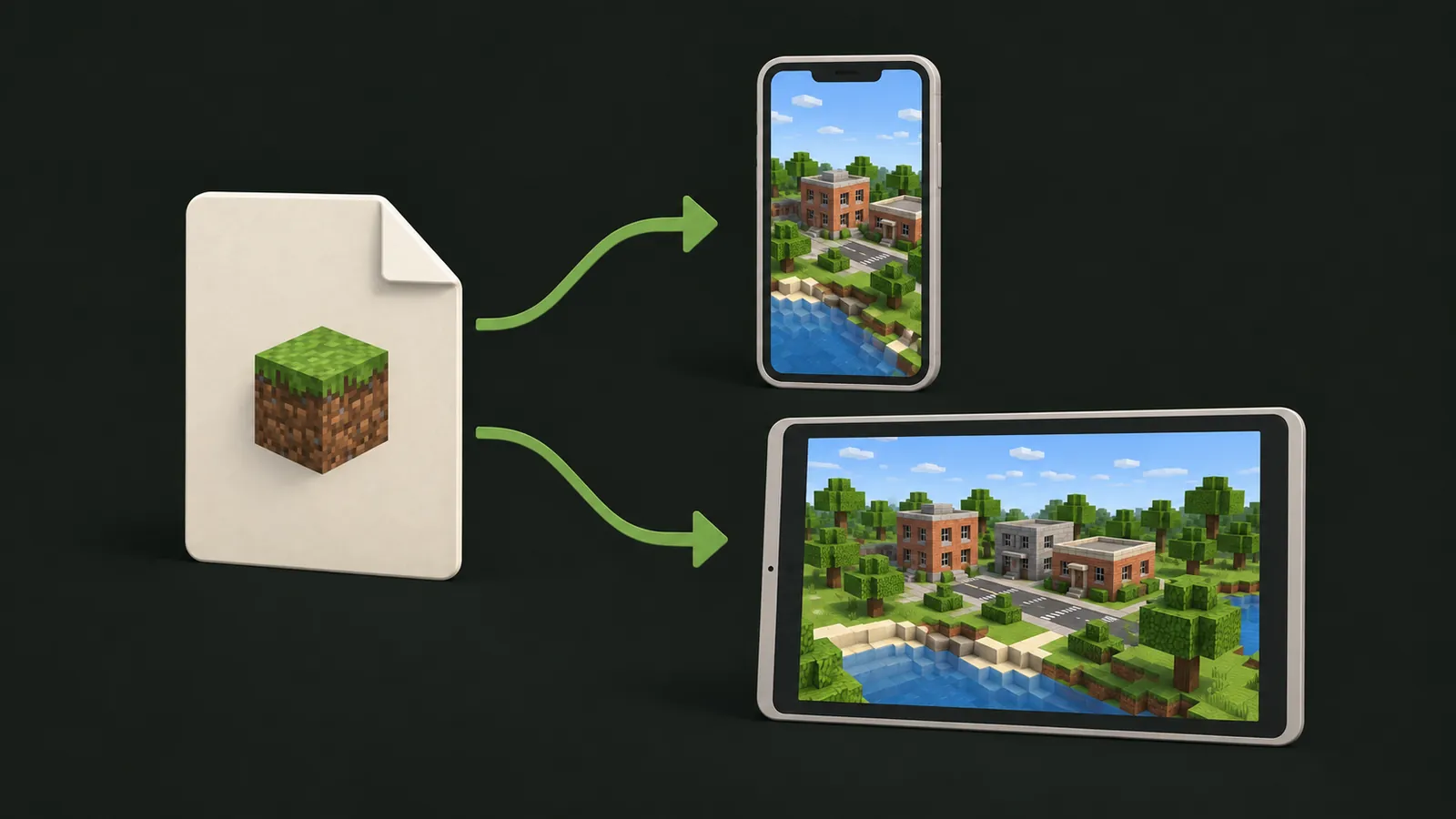
Buka file .mcworld yang valid dengan Minecraft Bedrock Edition dan tunggu hasil impor. Simpan salinan unduhan asli.
Periksa format file
Kamu membutuhkan dunia Bedrock, bukan add-on atau templat. Mengganti nama ZIP Java menjadi .mcworld tidak mengonversi datanya. Pilih edisi di generator Bedrock; untuk Java, baca panduan khusus.
Windows
- Instal Minecraft Bedrock Edition dan tutup dunia yang sedang terbuka.
- Cari file .mcworld lengkap di File Explorer.
- Klik dua kali atau gunakan Open with → Minecraft.
- Tunggu hasil impor dan periksa daftar dunia.
Jika Minecraft tidak ditawarkan, periksa edisi yang terinstal. Jangan menggantikan impor dengan menyalin file asing ke folder internal aplikasi.
Android
Buka .mcworld dari pengelola file dan pilih Minecraft melalui Open with jika tersedia. Simpan file asli dan periksa hasil impor sebelum bermain.
iPhone dan iPad
Temukan .mcworld di app Files lalu buka dengan Minecraft. Tunggu konfirmasi game. Simpan file asli agar bisa mencoba lagi.
Jika impor gagal
Jika file terbuka di app arsip, periksa aplikasi yang dikaitkan dengan ekstensi. Kegagalan langsung bisa disebabkan unduhan tidak lengkap atau data bukan Bedrock. Jika dunia tidak muncul, baca hasil impor dan periksa namanya. Pada konsol, mungkin perlu impor di PC atau ponsel dulu, lalu transfer melalui Realms jika didukung.
Referensi dan langkah berikutnya
Microsoft menjelaskan .mcworld dalam alur Bedrock Editor. Proyek Editor dan dunia yang bisa dimainkan memiliki konteks berbeda. Untuk pindah perangkat, baca bantuan Realms. Kembali ke generator.